
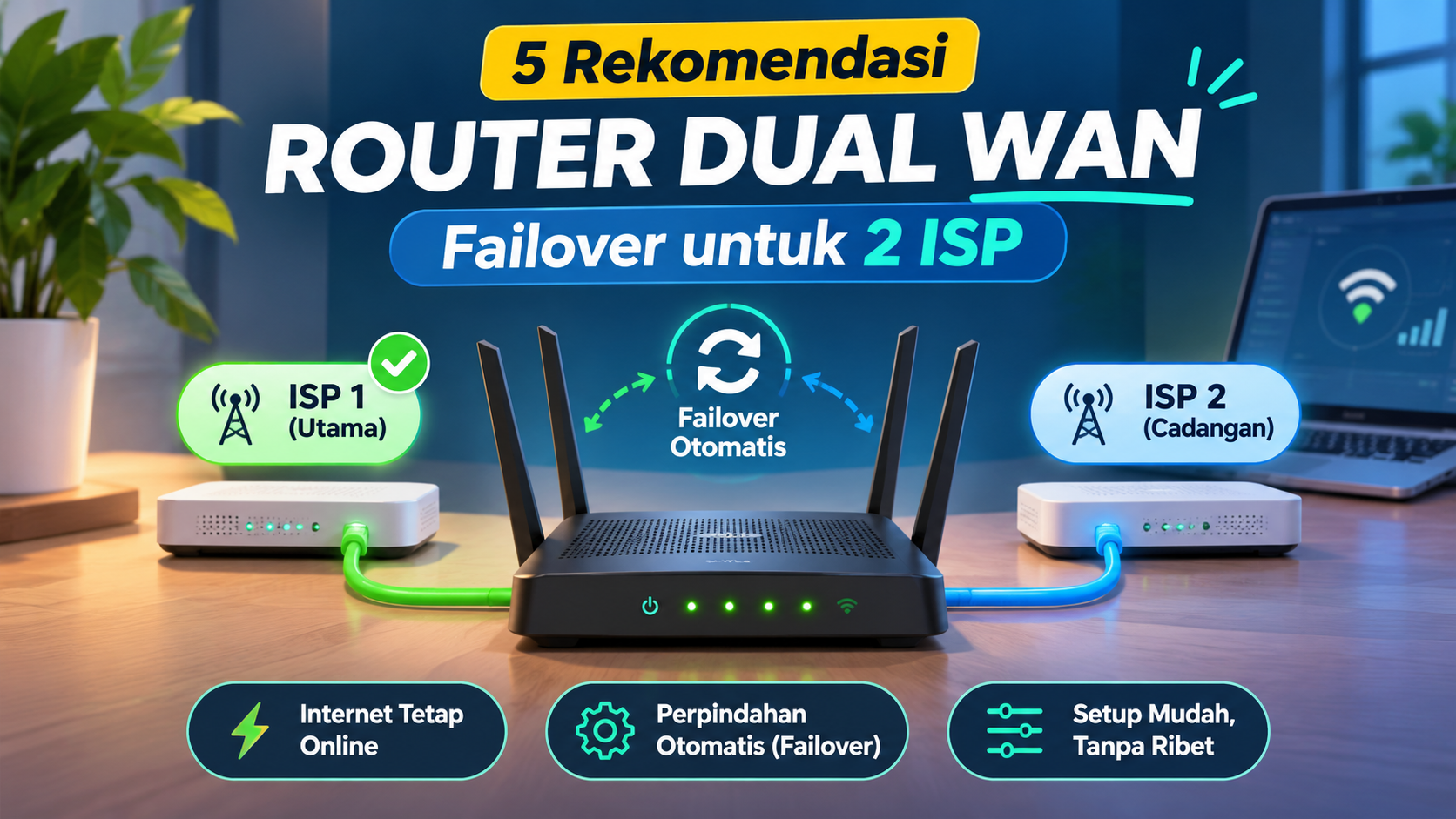
Punya dua provider internet di rumah, tetapi masih harus berpindah jaringan WiFi secara manual setiap kali salah satu provider mengalami gangguan? Sebenarnya ada cara yang lebih praktis, yaitu dengan menggunakan router Dual WAN yang mendukung fitur Automatic Failover.
Dengan router ini, kamu bisa menghubungkan dua ISP sekaligus dalam satu jaringan. Ketika internet utama mengalami gangguan, router akan otomatis mengalihkan koneksi ke internet cadangan.
Sebelumnya saya sudah membahas mengapa Internet Rakyat dan Starlite belum sebaiknya dijadikan sebagai satu-satunya internet utama untuk bekerja. Namun, bukan berarti kedua provider internet tersebut tidak layak digunakan. Kamu tetap bisa memanfaatkannya sebagai koneksi internet cadangan.
Supaya lebih praktis, ada beberapa rekomendasi router Dual WAN dengan fitur failover yang bisa kamu gunakan tanpa harus menguasai konfigurasi jaringan yang rumit.
Apa Itu Router Dual WAN dengan Failover?
Router Dual WAN adalah router yang mampu menerima koneksi internet dari dua sumber berbeda secara bersamaan. Berbeda dengan router pada umumnya yang hanya memiliki satu port WAN, router Dual WAN memungkinkan kamu menggunakan dua ISP dalam satu jaringan lokal.
Misalnya, kamu menggunakan dua koneksi internet berikut:
- ISP 1: IndiHome sebagai internet utama.
- ISP 2: Internet Rakyat sebagai internet cadangan.
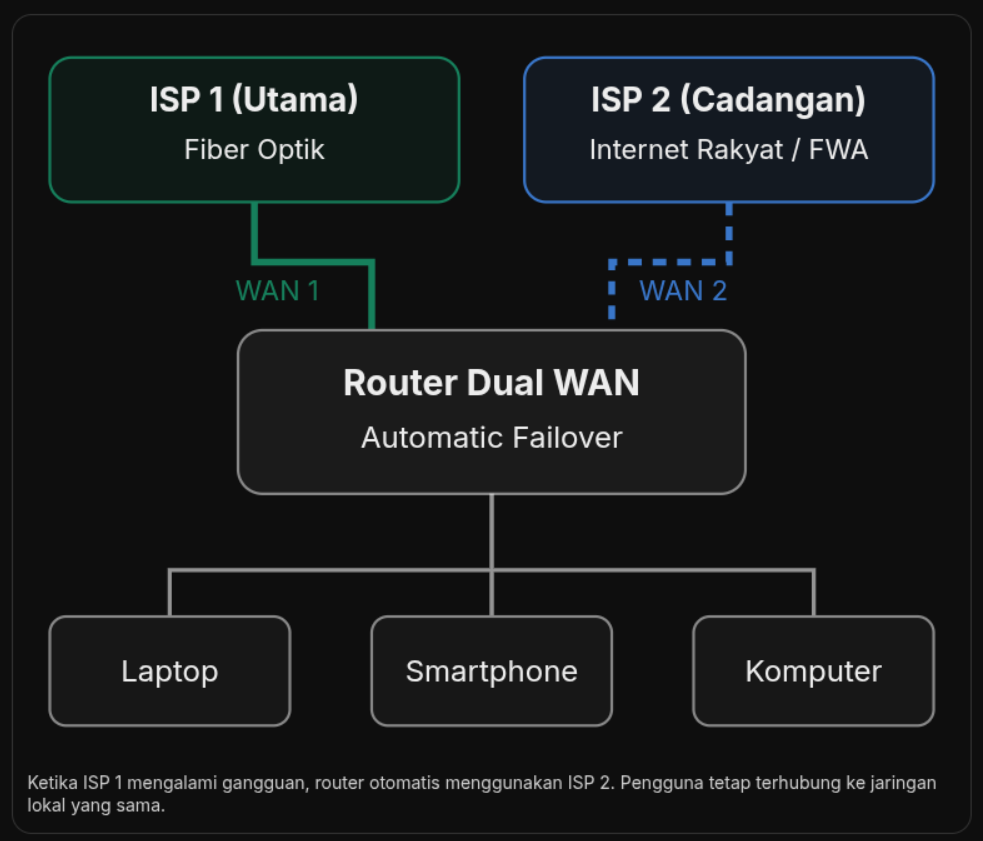
Dengan mengaktifkan fitur Automatic Failover, router akan memantau kondisi kedua koneksi internet tersebut secara otomatis.
Selama IndiHome masih normal, seluruh perangkat menggunakan koneksi IndiHome. Namun, ketika IndiHome mengalami gangguan, router akan mengalihkan trafik internet ke Internet Rakyat.
Laptop, smartphone, komputer, hingga Smart TV tetap terhubung ke jaringan WiFi yang sama.
Perbedaan Failover dan Load Balancing
Ketika mencari router Dual WAN, kamu akan sering menemukan istilah Failover dan Load Balancing. Keduanya memiliki fungsi yang berbeda.
| Parameter | Failover | Load Balancing |
|---|---|---|
| Koneksi aktif | ISP utama, cadangan siaga | Kedua ISP |
| Tujuan | Menjaga ketersediaan internet | Membagi trafik internet |
| Perpindahan otomatis | Ya | Tergantung konfigurasi |
| Penggunaan ISP kedua | Saat ISP utama bermasalah | Secara bersamaan |
| Cocok untuk | WFH dan backup internet | Kantor dan banyak pengguna |
Kalau tujuan kamu hanya ingin memiliki backup internet saat ISP utama mengalami gangguan, cukup gunakan mode Failover.
Kamu tidak perlu mengaktifkan Load Balancing untuk menggabungkan penggunaan kedua koneksi internet tersebut.
5 Rekomendasi Router Dual WAN dengan Failover
Berikut beberapa router yang saya rekomendasikan berdasarkan fitur, kemudahan konfigurasi, dan kebutuhan pengguna rumahan maupun kantor kecil.
1. TP-Link Omada ER605 V2
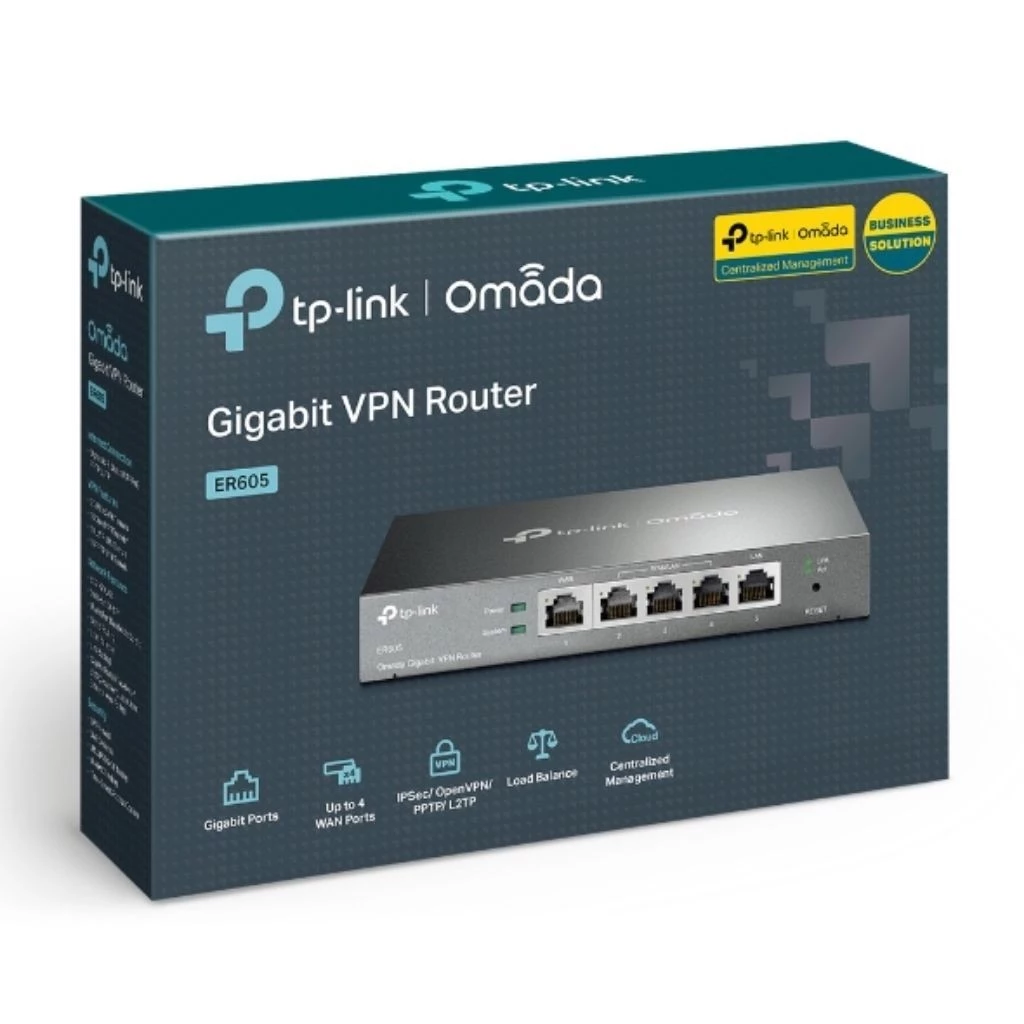
TP-Link Omada ER605 V2 merupakan salah satu router Multi-WAN yang menarik untuk pengguna rumahan yang sudah memiliki router WiFi sendiri.
Router ini memiliki lima port Gigabit Ethernet, dengan dua port yang bisa kamu konfigurasi sebagai WAN atau LAN. Artinya, ER605 V2 mampu menangani hingga tiga koneksi WAN melalui Ethernet.
TP-Link juga menyediakan fitur Link Backup yang memungkinkan router mengalihkan koneksi internet secara otomatis ketika ISP utama mengalami gangguan.
Spesifikasi TP-Link Omada ER605 V2:
| Spesifikasi | Detail |
|---|---|
| Ethernet | 5 port Gigabit |
| WAN | Hingga 3 WAN Ethernet |
| WiFi | Tidak tersedia |
| USB | 1 port USB 2.0 |
| Failover | Ya |
| Load Balancing | Ya |
| Management | Web UI dan Omada Controller |
Kelebihan router ini adalah ukurannya yang kecil, memiliki fitur jaringan cukup lengkap, dan tidak membutuhkan Omada Controller tambahan jika kamu menggunakan mode Standalone.
Kekurangannya, ER605 V2 tidak memiliki WiFi bawaan. Kamu perlu menghubungkannya ke access point atau router WiFi yang sudah kamu miliki.
Cocok untuk: pengguna yang sudah memiliki router WiFi 6 atau sistem Mesh WiFi di rumah.
Informasi produk TP-Link ER605 V2
2. TP-Link Omada ER605W
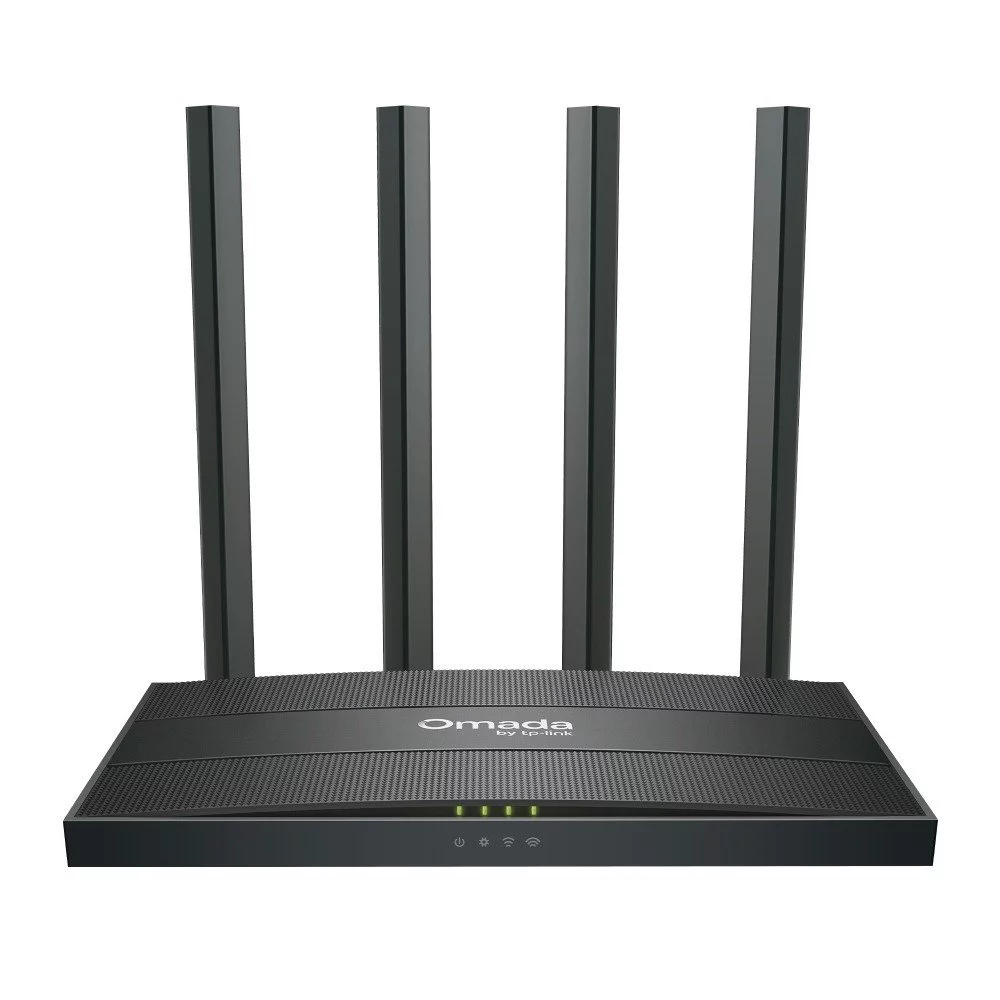
Kalau kamu ingin perangkat yang lebih praktis, TP-Link Omada ER605W bisa menjadi pilihan yang menarik.
Secara konsep, router ini menawarkan kemampuan Multi-WAN seperti ER605, tetapi sudah memiliki WiFi bawaan. Jadi, kamu tidak wajib membeli access point tambahan untuk mendistribusikan koneksi internet ke perangkat wireless.
ER605W mendukung WiFi dual-band 2,4 GHz dan 5 GHz, sekaligus menyediakan fitur Link Backup, Load Balancing, VPN, dan manajemen jaringan.
Spesifikasi TP-Link Omada ER605W:
| Spesifikasi | Detail |
|---|---|
| WiFi | WiFi 5 Dual Band |
| Ethernet | 5 port Gigabit |
| WAN | Hingga 3 WAN Ethernet |
| Failover | Ya |
| Load Balancing | Ya |
| Management | Web UI dan Omada Controller |
Menurut saya, ER605W termasuk pilihan yang paling praktis untuk pengguna rumahan yang ingin menggunakan dua ISP tanpa menambah terlalu banyak perangkat jaringan.
Sayangnya, router ini masih menggunakan standar WiFi 5. Kalau perangkat di rumah sudah banyak yang mendukung WiFi 6, kamu bisa mempertimbangkan pilihan lainnya.
Cocok untuk: pengguna rumahan, pekerja WFH, freelancer, dan kantor kecil.
Informasi produk TP-Link Omada ER605W
3. Ruijie Reyee RG-EG105G V2
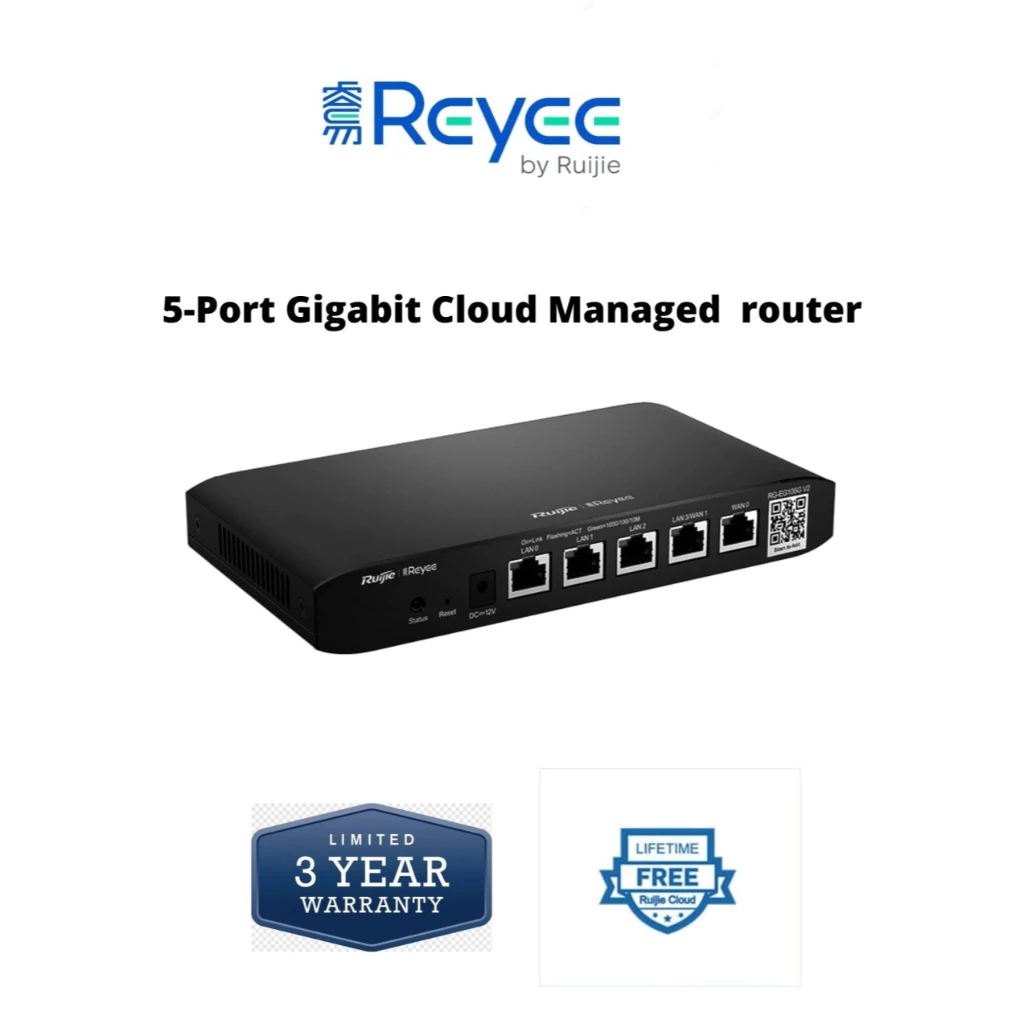
Selain TP-Link, kamu juga bisa mempertimbangkan router dari Ruijie Reyee.
RG-EG105G V2 merupakan router dengan dukungan Dual WAN yang menawarkan kemudahan manajemen jaringan melalui Ruijie Cloud.
Kamu bisa mengatur jaringan melalui antarmuka web maupun memanfaatkan layanan cloud untuk memantau jaringan dari jarak jauh.
Spesifikasi Ruijie Reyee RG-EG105G V2:
| Spesifikasi | Detail |
|---|---|
| Ethernet | 5 port Gigabit |
| WAN | Hingga 2 WAN |
| WiFi | Tidak tersedia |
| Throughput | 600 Mbps |
| Rekomendasi pengguna | Hingga 100 pengguna |
| Failover | Ya |
| Load Balancing | Ya |
| Management | Web UI dan Ruijie Cloud |
Salah satu hal yang menarik dari perangkat Ruijie Reyee adalah ekosistem manajemen jaringannya. Kalau kamu menggunakan access point Ruijie, kamu bisa mengelola perangkat jaringan tersebut melalui satu platform.
Namun, perlu kamu perhatikan bahwa meskipun port Ethernet-nya sudah Gigabit, spesifikasi throughput router ini berada di angka 600 Mbps.
Cocok untuk: rumah, kafe, toko, dan kantor kecil.
Informasi produk Ruijie Reyee RG-EG105G V2
4. TP-Link Omada ER706W
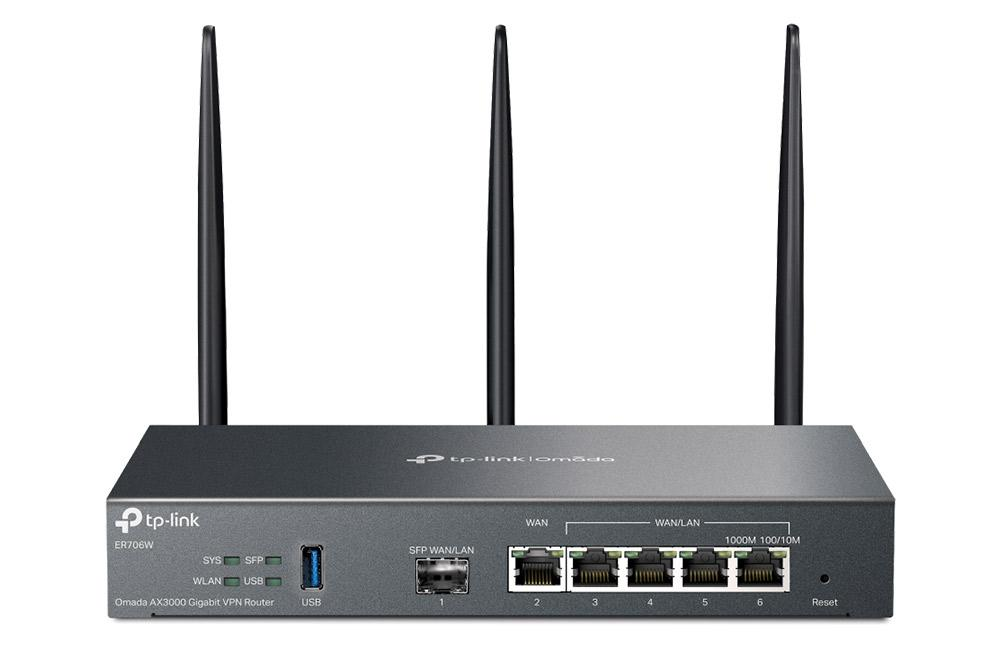
Kalau kamu mencari router Dual WAN yang sudah mendukung WiFi 6, TP-Link Omada ER706W bisa menjadi pilihan menarik.
Router ini mendukung WiFi 6 AX3000 dengan kecepatan teoritis hingga 2.402 Mbps pada frekuensi 5 GHz dan 574 Mbps pada frekuensi 2,4 GHz.
Berbeda dengan router WiFi rumahan pada umumnya, ER706W menyediakan beberapa port WAN yang bisa kamu manfaatkan untuk menghubungkan lebih dari satu ISP.
Spesifikasi TP-Link Omada ER706W:
- WiFi 6 AX3000 Dual Band.
- 1 port Gigabit WAN.
- 4 port Gigabit WAN/LAN.
- 1 port Gigabit SFP WAN/LAN.
- 1 port USB 3.0.
- RAM 512 MB DDR4.
- Automatic Failover.
- Load Balancing.
- Standalone Web Management dan Omada Controller.
Untuk menggunakan dua ISP sebagai koneksi utama dan cadangan, kamu cukup mengaktifkan fitur Link Backup dan memilih mode Failover.
Menariknya, router ini juga mendukung modem USB 3G/4G yang kompatibel sebagai alternatif koneksi internet cadangan.
Menurut saya, TP-Link ER706W cocok untuk pengguna yang ingin memiliki sistem backup internet otomatis sekaligus mendapatkan jaringan WiFi 6 tanpa harus membeli access point tambahan.
Cocok untuk: pekerja WFH, freelancer, kantor kecil, dan pengguna rumahan yang membutuhkan koneksi internet dengan tingkat ketersediaan tinggi.
Informasi produk TP-Link Omada ER706W
5. TP-Link Omada ER7206 V2
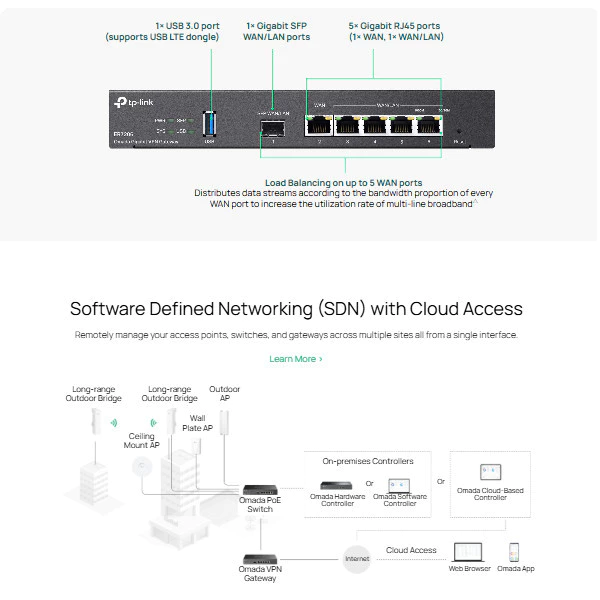
TP-Link Omada ER7206 V2 merupakan pilihan untuk kamu yang membutuhkan router dengan kemampuan manajemen jaringan lebih lengkap.
Router ini menyediakan beberapa port WAN, termasuk port SFP Gigabit untuk koneksi jaringan berbasis fiber optik yang kompatibel.
ER7206 juga mendukung fitur VPN, VLAN, Link Backup, dan Load Balancing untuk kebutuhan jaringan yang lebih kompleks.
Spesifikasi TP-Link Omada ER7206 V2:
| Spesifikasi | Detail |
|---|---|
| Ethernet | Gigabit |
| SFP | 1 port Gigabit |
| USB | Tersedia |
| WiFi | Tidak tersedia |
| Multi-WAN | Ya |
| Failover | Ya |
| Load Balancing | Ya |
| Management | Web UI dan Omada Controller |
Router ini memang lebih cocok untuk kebutuhan bisnis. Namun, pengguna rumahan yang memiliki home server, NAS, banyak access point, atau beberapa koneksi internet juga bisa memanfaatkannya.
Perlu kamu ketahui, port SFP pada router ini tidak serta-merta bisa menggantikan ONT GPON bawaan ISP.
Cocok untuk: kantor, UMKM, home lab, dan jaringan dengan kebutuhan lebih kompleks.
Informasi produk TP-Link Omada ER7206 V2
Tabel Perbandingan Router Dual WAN
Berikut perbandingan kelima router tersebut untuk membantu kamu menentukan pilihan.
| Router | WiFi | Failover | Load Balancing | Konfigurasi |
|---|---|---|---|---|
| TP-Link ER605 V2 | Tidak | Ya | Ya | Mudah |
| TP-Link ER605W | WiFi 5 | Ya | Ya | Mudah |
| Ruijie RG-EG105G V2 | Tidak | Ya | Ya | Mudah |
| TP-Link Omada ER706W | WiFi 6 | Ya | Ya | Mudah |
| TP-Link ER7206 V2 | Tidak | Ya | Ya | Menengah |
Kalau ingin menghemat jumlah perangkat, pilih router yang sudah memiliki WiFi bawaan, seperti TP-Link ER605W atau ASUS RT-AX57.
Namun, kalau sudah memiliki access point atau Mesh WiFi, membeli router kabel seperti ER605 V2 bisa menjadi solusi yang lebih fleksibel.
Cara Menggunakan Router Dual WAN untuk 2 ISP
Kamu tidak perlu melakukan konfigurasi menggunakan command line atau scripting untuk menggunakan kelima router tersebut.
Secara umum, cara pemasangannya seperti berikut:
- Hubungkan port LAN modem ISP utama ke port WAN 1.
- Hubungkan port LAN modem ISP cadangan ke port WAN 2.
- Masuk ke halaman pengaturan router Dual WAN.
- Atur jenis koneksi WAN sesuai modem. Biasanya kamu bisa menggunakan Dynamic IP atau DHCP jika modem ISP masih berfungsi sebagai router.
- Aktifkan fitur Dual WAN.
- Tentukan WAN 1 sebagai Primary WAN.
- Tentukan WAN 2 sebagai Backup WAN.
- Aktifkan fitur Failover atau Link Backup beserta pendeteksi koneksi internet.
- Simpan pengaturan dan lakukan pengujian.
Setelah itu, hubungkan seluruh perangkat ke jaringan router Dual WAN atau access point yang terhubung dengannya.
Kalau kamu menggunakan router WiFi lama sebagai access point, sebaiknya aktifkan mode AP agar tidak menambah lapisan NAT yang tidak diperlukan.
Pastikan juga kedua modem ISP menggunakan subnet IP yang berbeda untuk menghindari konflik jaringan.
Sebagai contoh:
- Modem ISP 1: 192.168.1.1
- Modem ISP 2: 192.168.8.1
- Router Dual WAN: 192.168.10.1
Kamu tidak wajib meminta ISP mengaktifkan Bridge Mode hanya untuk menggunakan fitur failover. Namun, konfigurasi menggunakan mode router pada modem bisa menimbulkan Double NAT yang perlu kamu pertimbangkan jika menggunakan port forwarding, server, atau aplikasi tertentu.
Apakah Internet Langsung Berpindah Tanpa Terputus?
Tidak selalu.
Meskipun router mendukung Automatic Failover, perangkat tetap membutuhkan waktu untuk mendeteksi bahwa koneksi internet utama mengalami gangguan.
Proses perpindahan bisa berlangsung beberapa detik atau lebih lama, tergantung konfigurasi pendeteksi koneksi, interval pemeriksaan, dan kondisi jaringan.
Perubahan alamat IP publik juga bisa menyebabkan sesi tertentu terputus, seperti:
- Meeting melalui Zoom atau Google Meet.
- Game online.
- Koneksi VPN.
- Remote Desktop dan SSH.
- Proses upload file.
Namun, setelah router berhasil mengalihkan koneksi, kamu bisa kembali menggunakan internet tanpa perlu berpindah jaringan WiFi secara manual.
Itulah manfaat utama fitur failover. Bukan menjamin internet tidak pernah terputus, melainkan mengurangi durasi gangguan dan mempercepat pemulihan koneksi.
Apakah Internet Rakyat dan Starlite Bisa Menjadi ISP Cadangan?
Tentu bisa, selama perangkat modem atau CPE yang kamu gunakan menyediakan koneksi Ethernet yang kompatibel dengan router Dual WAN.
Justru menurut saya, mengombinasikan internet fiber optik dengan internet berbasis Fixed Wireless Access (FWA) merupakan salah satu strategi backup internet yang menarik.
Misalnya, kamu menggunakan IndiHome, Biznet, ICONNET, atau provider fiber optik lainnya sebagai koneksi utama. Kemudian, kamu menggunakan Internet Rakyat, Starlite, atau modem 4G/5G sebagai koneksi cadangan.
Dengan menggunakan dua teknologi akses yang berbeda, kamu bisa mengurangi risiko kedua koneksi mengalami gangguan akibat kerusakan pada jalur akses yang sama.
Meski demikian, tetap pertimbangkan kualitas jaringan, kestabilan koneksi, FUP, dan cakupan masing-masing provider di lokasi kamu.
Tips Memilih Router Dual WAN untuk Backup Internet
Sebelum membeli router Dual WAN, ada beberapa hal yang perlu kamu perhatikan.
- Pastikan router mendukung Automatic Failover, bukan sekadar Load Balancing.
- Pilih router dengan port Gigabit Ethernet.
- Pastikan router mampu mendeteksi gangguan internet meskipun kabel WAN masih terhubung.
- Pilih router yang memiliki antarmuka konfigurasi berbasis web.
- Perhatikan kemampuan throughput router.
- Gunakan dua ISP dengan infrastruktur jaringan yang berbeda jika memungkinkan.
- Gunakan UPS untuk router, modem, dan access point supaya tetap menyala ketika listrik padam.
Poin terakhir cukup penting. Percuma memiliki dua ISP jika seluruh perangkat jaringan langsung mati ketika listrik padam.
UPS memang tidak menjamin jaringan ISP di luar rumah tetap aktif, tetapi setidaknya bisa menjaga perangkat jaringan di rumah tetap menyala.