
Setelah beberapa waktu menggunakan Zorin OS di Lenovo Yoga Slim 7 14IMH9, saya bisa bilang kompatibilitas Linux di laptop ini ternyata jauh lebih baik dari perkiraan saya. Sebelumnya saya sudah tulis pengalaman saya install Zorin OS ini di Yoga Slim 7 saya. (Baca : Install Zorin OS di Lenovo Yoga Slim 7 14IMH9 di Luar Ekspektasi)
Touchscreen berfungsi, keyboard backlight normal, IR Camera bisa saya manfaatkan untuk login menggunakan Howdy, bahkan NPU juga terdeteksi. Hampir semua fitur yang sebelumnya saya kira hanya akan bekerja optimal di Windows ternyata tetap bisa saya gunakan.
Tetapi ada satu bagian yang cukup mengganggu, yaitu speaker Lenovo Yoga Slim 7.
Bukan berarti speaker sama sekali tidak mengeluarkan suara. Audio tetap terdeteksi dan musik tetap bisa diputar. Masalahnya, kualitas suaranya jauh berbeda dibanding ketika saya menggunakan Windows 11 dengan Dolby Atmos.
Bass terasa hilang, suara cenderung tipis a.k.a cempreng, dan rasanya seperti tidak semua speaker bekerja.
Awalnya saya mengira penyebabnya sederhana: Dolby Atmos tidak tersedia di Linux. Setelah saya cek lebih dalam, ternyata masalahnya tidak sesederhana itu.
Ada dua hal berbeda yang perlu saya selesaikan:
- Woofer atau bass speaker belum dirouting dengan benar oleh Linux.
- Setelah woofer aktif, tuning audio Dolby dari Windows tetap belum ada.
Setelah kedua masalah tersebut saya atasi, kualitas speaker di Zorin OS meningkat cukup signifikan.
Di artikel ini saya akan membagikan seluruh proses yang saya lakukan.
Spesifikasi Audio Lenovo Yoga Slim 7 14IMH9
Lenovo Yoga Slim 7 14IMH9 menggunakan konfigurasi empat speaker yang terdiri dari speaker utama dan speaker untuk menghasilkan frekuensi rendah.
Pada unit saya, Linux membaca konfigurasi tersebut sebagai:
4 speakers → multi-way: 2x tweeter + 2x woofer
Jadi ada:
- 2 tweeter
- 2 woofer atau bass speaker
Di Windows, Lenovo menggabungkan konfigurasi speaker tersebut dengan tuning Dolby Atmos.
Inilah alasan mengapa suara laptop ini terdengar cukup besar untuk ukuran ultrabook.
Ketika saya pindah ke Zorin OS, sound card sebenarnya langsung terdeteksi. Tetapi ternyata Linux belum mengaktifkan jalur woofer sebagaimana mestinya.
Jadi sebelum memikirkan EasyEffects atau Equalizer, menurut saya lebih baik memastikan seluruh speaker fisiknya sudah bekerja terlebih dahulu.
Hardware Audio yang Terdeteksi di Yoga Slim 7 Saya
Sebelum melakukan modifikasi, saya mengecek terlebih dahulu hardware audio yang digunakan.
Untuk mengecek versi kernel:
uname -r
Saat saya melakukan konfigurasi ini, hasilnya:
7.0.0-30-generic
Kemudian saya mengecek audio controller:
lspci -nnk | grep -A4 -i audio
Hasil pentingnya:
Intel Corporation Meteor Lake-P HD Audio Controller
Kernel driver in use: sof-audio-pci-intel-mtl
Berikutnya saya mengecek codec:
cat /proc/asound/card*/codec* 2>/dev/null | grep -E "Codec|Subsystem Id"
Pada laptop saya muncul:
Codec: Realtek ALC287
Subsystem Id: 0x17aa38d8
Ini bagian yang sangat penting.
Jangan langsung mengikuti konfigurasi di artikel ini sebelum mengecek codec laptop Anda.
Walaupun sama-sama Lenovo Yoga Slim 7, belum tentu seluruh revisi hardware menggunakan konfigurasi audio yang identik.
Tutorial ini saya terapkan pada:
Lenovo Yoga Slim 7 14IMH9
Product: 83CV
Codec: Realtek ALC287
Subsystem: 17AA:38D8
Cek Apakah Speaker Sudah Terdeteksi
Saya juga mengecek perangkat ALSA:
aplay -l
Pada unit saya muncul:
card 0: sofhdadsp [sof-hda-dsp], device 0: HDA Analog
Sedangkan PipeWire sudah menampilkan output:
wpctl status
dan muncul:
Meteor Lake-P HD Audio Controller Speaker + Headphones
Kalau dilihat sekilas, semuanya terlihat normal.
Inilah yang sempat membuat saya bingung.
Linux sudah mengetahui bahwa ada speaker internal, tetapi kualitas suaranya tetap tidak benar.
Ternyata yang terdeteksi sebagai output speaker belum tentu berarti semua speaker fisik di laptop sudah aktif.
Masalah Utamanya Ada di Bass Speaker
Setelah mencari tahu lebih jauh, saya menemukan bahwa Realtek ALC287 pada beberapa Lenovo Yoga membutuhkan fix khusus agar pin bass speaker digunakan dengan benar.
Fix tersebut bernama:
alc287-yoga9-bass-spk-pin
Pada laptop saya, solusi ini ternyata bekerja.
Setelah mengaktifkannya, Linux akhirnya mengenali dua jalur speaker:
0x14
0x17
Di mana converter yang saya gunakan kemudian membaca keduanya sebagai:
0x14: Speaker Playback Switch (tweeter, stereo)

0x17: Bass Speaker Playback Switch (woofer, stereo)
Jadi sebelumnya bukan hanya masalah tidak adanya Dolby. Woofer memang belum bekerja dengan konfigurasi yang tepat.
Cara Mengaktifkan Bass Speaker Lenovo Yoga Slim 7 di Zorin OS
Pertama buat file konfigurasi baru:
sudo nano /etc/modprobe.d/alc287-yoga.conf
Kemudian masukkan:
options snd-sof-intel-hda-generic hda_model=alc287-yoga9-bass-spk-pin
Simpan dengan:
Ctrl + O
Enter
Ctrl + X
Setelah itu update initramfs:
sudo update-initramfs -u
Kemudian restart laptop:
sudo reboot
Setelah masuk kembali ke Zorin OS, saya mengecek apakah konfigurasi tadi benar-benar dibaca kernel.
Gunakan:
sudo dmesg | grep -Ei "ALC287|hda_model|bass|speaker"
Pada laptop saya muncul:
ALC287: picked fixup alc287-yoga9-bass-spk-pin (model specified)
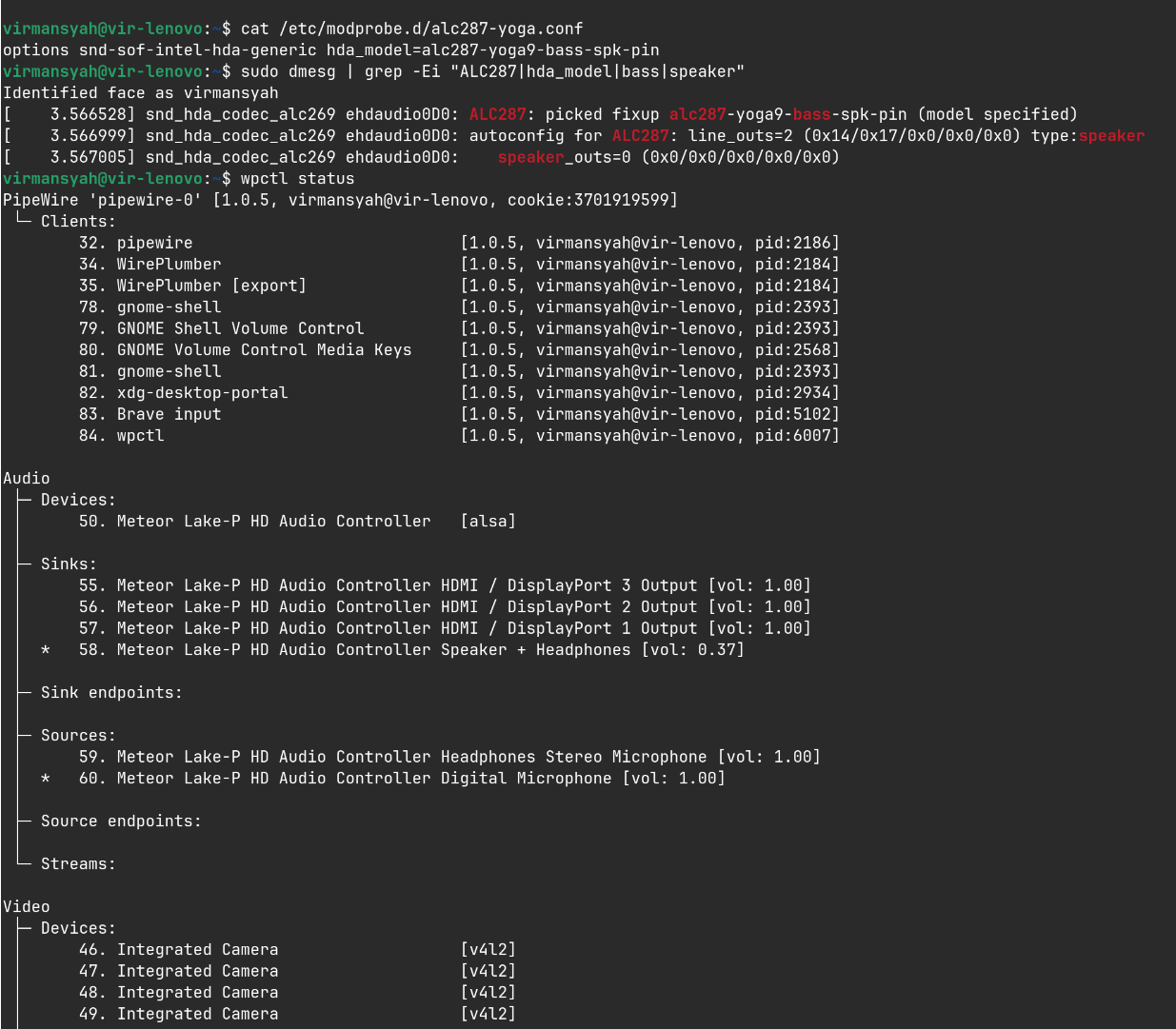
Kemudian juga muncul:
line_outs=2 (0x14/0x17)
type:speaker
Ini menjadi tanda bahwa fix sudah digunakan.
Cek Bass Speaker Melalui ALSAMixer
Selanjutnya saya menjalankan:
alsamixer
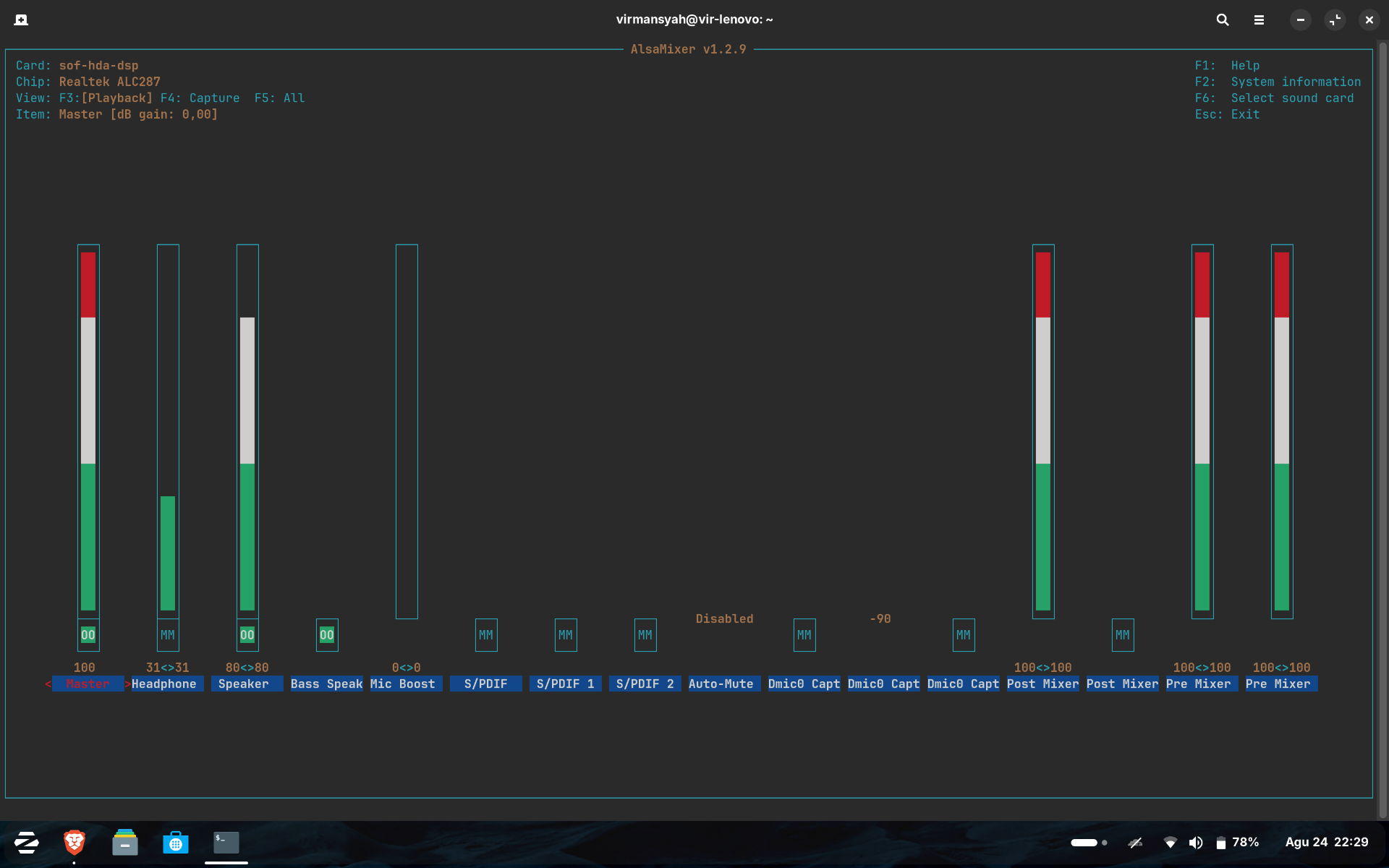
Setelah fix tadi aktif, saya melihat kontrol baru yang sebelumnya menjadi bagian penting dalam troubleshooting:
Master
Speaker
Bass Speaker
Headphone
Auto-Mute
Pada ALSAMixer ada dua indikator yang perlu diperhatikan:
00
berarti channel aktif.
Sedangkan:
MM
berarti mute.
Pada laptop saya, Speaker dan Bass Speaker sudah berada dalam kondisi aktif.
Kita juga bisa mengeceknya tanpa GUI:
amixer -c 0 sget 'Bass Speaker'
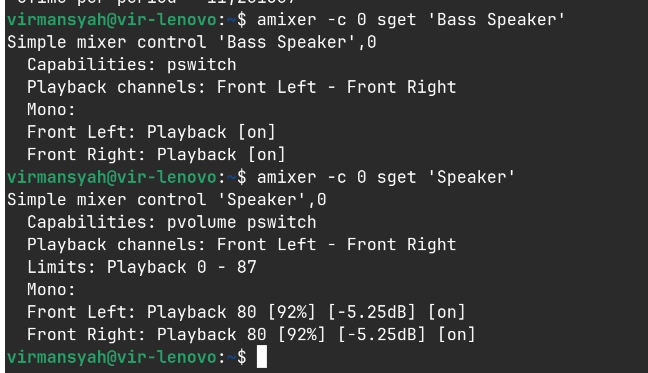
Hasil saya:
Front Left: Playback [on]
Front Right: Playback [on]
Kemudian cek speaker utama:
amixer -c 0 sget 'Speaker'
Saya mendapatkan:
Front Left: Playback 80 [92%] [-5.25dB] [on]
Front Right: Playback 80 [92%] [-5.25dB] [on]
Artinya speaker utama dan woofer sudah sama-sama aktif.
Hasil Setelah Woofer Berhasil Aktif
Setelah restart dan memainkan musik yang sama, perubahannya langsung terasa.
Bass mulai muncul.
Suara terasa lebih penuh dan tidak lagi seperti hanya berasal dari speaker kecil di bagian atas.
Jadi kalau kondisi speaker Lenovo Yoga Slim 7 di Linux terdengar sangat tipis, belum tentu penyebabnya hanya Dolby Atmos.
Dalam kasus saya, memang ada jalur bass speaker yang perlu diaktifkan terlebih dahulu.
Namun sampai di sini kualitasnya masih belum sama seperti Windows.
Bass memang sudah muncul, tetapi karakter suara Dolby Atmos masih belum ada.
Inilah tahap kedua.
Kenapa Suaranya Masih Berbeda dari Windows?
Dolby Atmos pada laptop bukan sekadar tombol untuk menambah bass.
Driver dan tuning Dolby bawaan Lenovo melakukan berbagai pemrosesan terhadap suara sebelum dikirim ke speaker.
Di antaranya bisa berupa:
- Equalizer
- Speaker correction
- Dynamic processing
- Compression
- Limiter
- Loudness adjustment
- Profil suara berdasarkan jenis konten
Karena itu mengaktifkan woofer saja belum cukup.
Kalau kita hanya menaikkan frekuensi bass lewat equalizer manual, hasilnya juga belum tentu bagus.
Speaker laptop memiliki keterbatasan fisik. EQ berlebihan malah bisa menyebabkan suara pecah atau distorsi.
Saya akhirnya menggunakan EasyEffects.
Tetapi bukan dengan membuat equalizer dari nol.
Saya mencoba mengambil tuning Dolby asli milik Lenovo dari Windows, kemudian mengubahnya menjadi preset EasyEffects.
Install EasyEffects di Zorin OS
Saya menggunakan EasyEffects versi Flatpak.
Install dengan:
flatpak install flathub com.github.wwmm.easyeffects
Setelah selesai, cek versinya:
flatpak info com.github.wwmm.easyeffects | grep -i Version
Pada saat saya melakukan konfigurasi ini, versi yang terpasang adalah:
Version: 8.2.8
Saya sengaja menggunakan versi EasyEffects 8 karena tool converter yang akan digunakan mendukung format preset EasyEffects 8.x.
Mengambil Tuning Dolby Windows untuk EasyEffects
Tool yang saya gunakan bernama:
speaker-tuning-to-easyeffects
Tool ini bisa membaca tuning speaker yang tersimpan di driver Windows kemudian mengubahnya menjadi preset EasyEffects.
Pertama install dependency:
sudo apt update
Kemudian:
sudo apt install git python3-numpy python3-scipy python3-rich
Saya sempat mencoba menginstall:
python3-rich-argparse
tetapi paket tersebut tidak tersedia di repository Zorin OS yang saya gunakan.
Ternyata itu tidak menjadi masalah.
Tool tetap bisa digunakan tanpa paket tersebut.
Clone Speaker Tuning Converter
Masuk ke Downloads:
cd ~/Downloads
Kemudian:
git clone https://github.com/antoinecellerier/speaker-tuning-to-easyeffects.git
Masuk ke direktorinya:
cd speaker-tuning-to-easyeffects
Pastikan Converter Mengenali Speaker Yoga Slim 7
Sebelum mengambil tuning Dolby, saya menjalankan:
python3 dolby_to_easyeffects.py --speaker-info
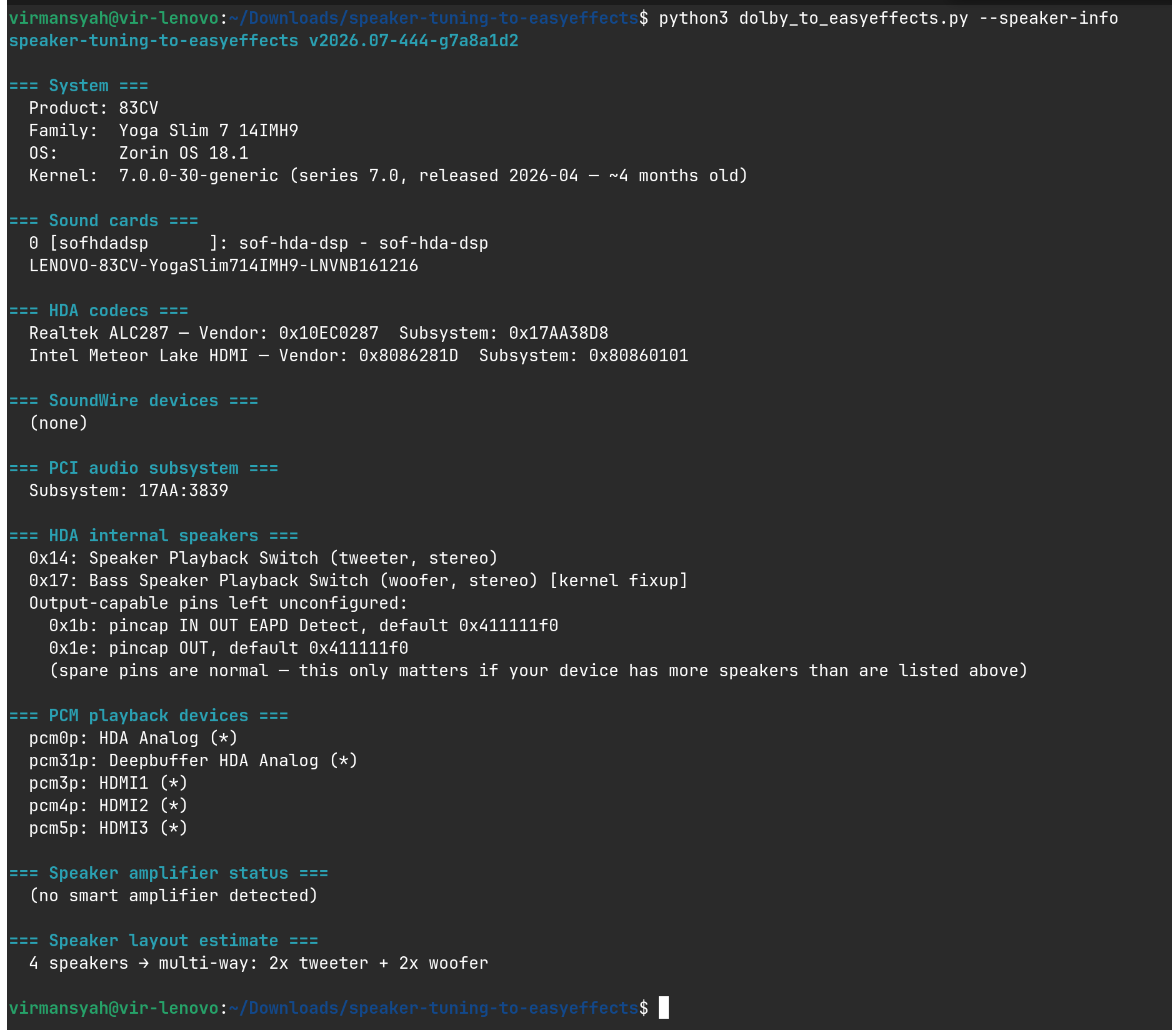
Hasilnya cukup menarik.
Tool mendeteksi laptop saya sebagai:
Product: 83CV
Family: Yoga Slim 7 14IMH9
OS: Zorin OS 18.1
Codec audio:
Realtek ALC287
Subsystem: 0x17AA38D8
Kemudian muncul:
0x14: Speaker Playback Switch (tweeter, stereo)

0x17: Bass Speaker Playback Switch (woofer, stereo) [kernel fixup]
Dan kesimpulannya:
4 speakers → multi-way: 2x tweeter + 2x woofer
Di titik ini saya semakin yakin bahwa fix sebelumnya memang benar.
Linux akhirnya mengetahui konfigurasi speaker laptop saya dengan tepat.
Mount Partisi Windows
Saya masih menyimpan partisi Windows, sehingga proses mengambil tuning Dolby menjadi jauh lebih mudah.
Saya cukup membuka:
Files → Other Locations
kemudian membuka partisi Windows sampai terlihat folder seperti:
Windows
Program Files
Users
Setelah partisi Windows termount, saya kembali ke terminal.
Pastikan masih berada di:
~/Downloads/speaker-tuning-to-easyeffects
Kemudian jalankan:
python3 dolby_to_easyeffects.py --list
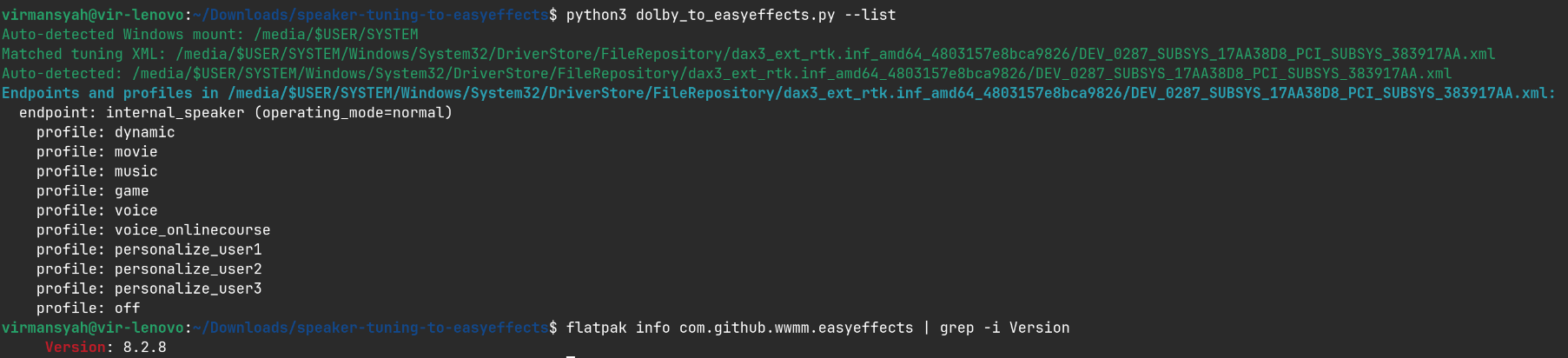
Tool langsung menemukan partisi Windows saya secara otomatis.
Bahkan tuning yang ditemukan cocok dengan hardware:
DEV_0287_SUBSYS_17AA38D8
Perhatikan:
0287
merujuk pada ALC287.
Sedangkan:
17AA38D8
cocok dengan subsystem ID laptop saya.
Jadi tuning ini memang berasal dari konfigurasi audio Yoga Slim 7 yang saya gunakan.
Profil Dolby yang Saya Temukan
Setelah menjalankan:
python3 dolby_to_easyeffects.py --list
tool menemukan beberapa profil:
dynamic
movie
music
game
voice
voice_onlinecourse
personalize_user1
personalize_user2
personalize_user3
off
Ini juga menjelaskan mengapa karakter suara di Windows bisa berubah cukup jauh saat memilih profil Dolby yang berbeda.
Generate Preset Dolby ke EasyEffects
Setelah yakin tuning yang ditemukan sesuai hardware laptop saya, saya membuat seluruh preset dengan:
python3 dolby_to_easyeffects.py --all-profiles --autoload Dolby-Dynamic-Balanced
Parameter:
--all-profiles
akan membuat berbagai profil yang tersedia.
Sedangkan:
--autoload Dolby-Dynamic-Balanced
membuat profil Dynamic Balanced menjadi pilihan utama ketika menggunakan speaker internal.
Setelah proses selesai, restart EasyEffects:
flatpak kill com.github.wwmm.easyeffects
Kemudian:
flatpak run com.github.wwmm.easyeffects
Di EasyEffects, preset Dolby yang sudah dikonversi akan muncul.
Preset EasyEffects yang Saya Rekomendasikan
Setelah tuning tersedia, menurut saya tidak perlu langsung mengubah parameter satu per satu.
Lebih baik coba beberapa preset terlebih dahulu.
Dolby-Dynamic-Balanced
Ini yang menurut saya cocok untuk penggunaan sehari-hari.
Saya bisa menggunakannya untuk:
- YouTube
- Musik
- Browser
- Video
- Film
- Meeting
Kalau tidak ingin sering mengganti preset, saya lebih memilih ini.
Dolby-Music-Balanced
Kalau fokusnya mendengarkan musik, saya biasanya membandingkan Dynamic dengan profil Music.
Karakter suara bisa terasa sedikit berbeda karena pengolahan dynamics-nya juga berbeda.
Dolby-Music-Warm
Kalau ingin suara yang terasa lebih hangat dan berisi, profil Warm menarik untuk dicoba.
Tetapi soal audio tetap subjektif.
Speaker laptop yang sama pun bisa terdengar berbeda tergantung jenis musik yang diputar.
Aktifkan EasyEffects Saat Startup
Supaya tuning tidak hilang setiap restart, aktifkan background service EasyEffects.
Buka:
EasyEffects → Preferences
Cari opsi untuk menjalankan EasyEffects sebagai background service atau otomatis saat login.
Dengan begitu alurnya menjadi:
Aplikasi / Musik
       ↓
    PipeWire
       ↓
  EasyEffects
       ↓
Tuning Dolby
       ↓
Realtek ALC287
       ↓
Tweeter + Woofer
Saya tidak perlu membuka EasyEffects secara manual setiap kali masuk Zorin OS.
Cek Konfigurasi dengan Doctor
Tool converter juga menyediakan fitur diagnosis:
python3 dolby_to_easyeffects.py --doctor
Ini berguna kalau preset sudah dibuat tetapi efeknya tidak terasa.
Tool akan membantu memeriksa beberapa hal seperti:
- Versi EasyEffects
- Preset
- Autoload
- Output speaker
- File tuning
- Konfigurasi yang digunakan
Kalau mengalami masalah, menurut saya lebih baik menggunakan --doctor terlebih dahulu daripada langsung mengubah-ubah EQ.
Bagaimana Jika Windows Sudah Dihapus?
Dalam kasus saya prosesnya mudah karena partisi Windows masih tersedia.
Namun kalau sudah melakukan full install Zorin OS, bukan berarti tuning Dolby tidak bisa digunakan.
Alternatifnya adalah mengambil driver audio Windows untuk Yoga Slim 7 14IMH9 dari Lenovo, kemudian mengekstrak file tuning yang berada di dalam driver tersebut.
Jadi secara konsep:
Driver Audio Lenovo Windows
            ↓
      File Dolby DAX
            ↓
speaker-tuning-to-easyeffects
            ↓
       EasyEffects
Meski begitu, kalau masih memiliki partisi Windows, metode mount partisi merupakan yang paling praktis menurut saya.
Cara Mengembalikan Konfigurasi Seperti Semula
Saya sangat menyarankan mencatat perubahan yang dilakukan.
Kalau ternyata fix:
alc287-yoga9-bass-spk-pin
tidak cocok dengan laptop Anda, hapus konfigurasinya:
sudo rm /etc/modprobe.d/alc287-yoga.conf
Kemudian:
sudo update-initramfs -u
dan restart:
sudo reboot
Sistem akan kembali menggunakan konfigurasi sebelumnya.
Sekali lagi, jangan menerapkan fix ini hanya karena laptop Anda sama-sama Lenovo Yoga.
Cek dahulu:
cat /proc/asound/card*/codec* 2>/dev/null | grep -E "Codec|Subsystem Id"
Pastikan hardware-nya memang sesuai.
Hasil Akhir Speaker Lenovo Yoga Slim 7 di Zorin OS
Kalau saya rangkum, kondisi speaker laptop saya berubah melalui dua tahap.
Sebelum melakukan fix
Speaker bisa berbunyi, tetapi:
- suara sangat tipis,
- bass hampir tidak terasa,
- karakter suara jauh dari Windows,
- seolah tidak semua speaker bekerja.
Setelah mengaktifkan ALC287 bass speaker fix
Bass langsung terasa lebih kuat.
Speaker terdengar lebih penuh karena woofer akhirnya ikut bekerja.
Tetapi kualitasnya masih belum sama dengan Windows.
Setelah menggunakan EasyEffects dan tuning Dolby
Barulah karakter audionya jauh lebih mendekati yang saya dapatkan saat menggunakan Windows.
Bass lebih terasa, volume terasa lebih berisi, dan keseimbangan frekuensinya lebih nyaman.
Saya tetap tidak menyebut EasyEffects ini sebagai Dolby Atmos untuk Linux, karena secara teknis keduanya bukan hal yang sama.
Yang saya lakukan adalah menggunakan kembali tuning speaker OEM dari driver Dolby Windows, lalu menerapkannya melalui EasyEffects.
Menurut saya pendekatan seperti ini justru lebih masuk akal dibanding membuat equalizer secara manual tanpa mengetahui karakter speaker laptop.
Pertanyaan yang mungkin ditanyakan:
Kenapa speaker Lenovo Yoga Slim 7 terdengar tipis di Zorin OS?
Pada kasus saya, Linux sudah mendeteksi sound card tetapi woofer belum dirouting menggunakan konfigurasi yang sesuai. Setelah mengaktifkan alc287-yoga9-bass-spk-pin, bass speaker akhirnya ikut bekerja.
Apakah Dolby Atmos bisa diinstall langsung di Zorin OS?
Aplikasi Dolby Atmos bawaan Windows tidak tersedia secara native untuk Zorin OS. Saya menggunakan EasyEffects untuk menerapkan kembali sebagian tuning speaker Dolby dari driver Windows.
Apa fungsi alc287-yoga9-bass-spk-pin?
Parameter tersebut merupakan fixup untuk codec Realtek ALC287 yang membantu kernel menggunakan konfigurasi bass speaker tertentu pada laptop Yoga yang kompatibel.
Pada laptop saya, setelah fix aktif, sistem mengenali:
2x tweeter + 2x woofer
Apakah EasyEffects sama dengan Dolby Atmos?
Tidak.
EasyEffects merupakan audio effects processor untuk Linux.
Namun dengan tool speaker-tuning-to-easyeffects, saya bisa mengubah tuning OEM Dolby Windows menjadi preset yang bisa digunakan EasyEffects.
Apakah tutorial ini bisa digunakan untuk Lenovo Yoga lain?
Belum tentu.
Pastikan codec dan subsystem ID terlebih dahulu.
Tutorial ini saya buat berdasarkan pengalaman menggunakan Yoga Slim 7 14IMH9 dengan:
Realtek ALC287
Subsystem 17AA:38D8
Kalau codec berbeda, jangan langsung menggunakan konfigurasi yang sama.
Apakah harus menggunakan dual boot Windows?
Tidak wajib.
Tetapi keberadaan partisi Windows membuat proses mengambil tuning Dolby jauh lebih mudah karena converter bisa langsung mencari file tuning di DriverStore.
Buat saya, speaker ini sempat menjadi salah satu kekurangan terbesar ketika beralih ke Zorin OS. Setelah berhasil menemukan solusinya, akhirnya hampir semua fitur penting di Yoga Slim 7 14IMH9 bisa saya gunakan dengan nyaman di Linux.