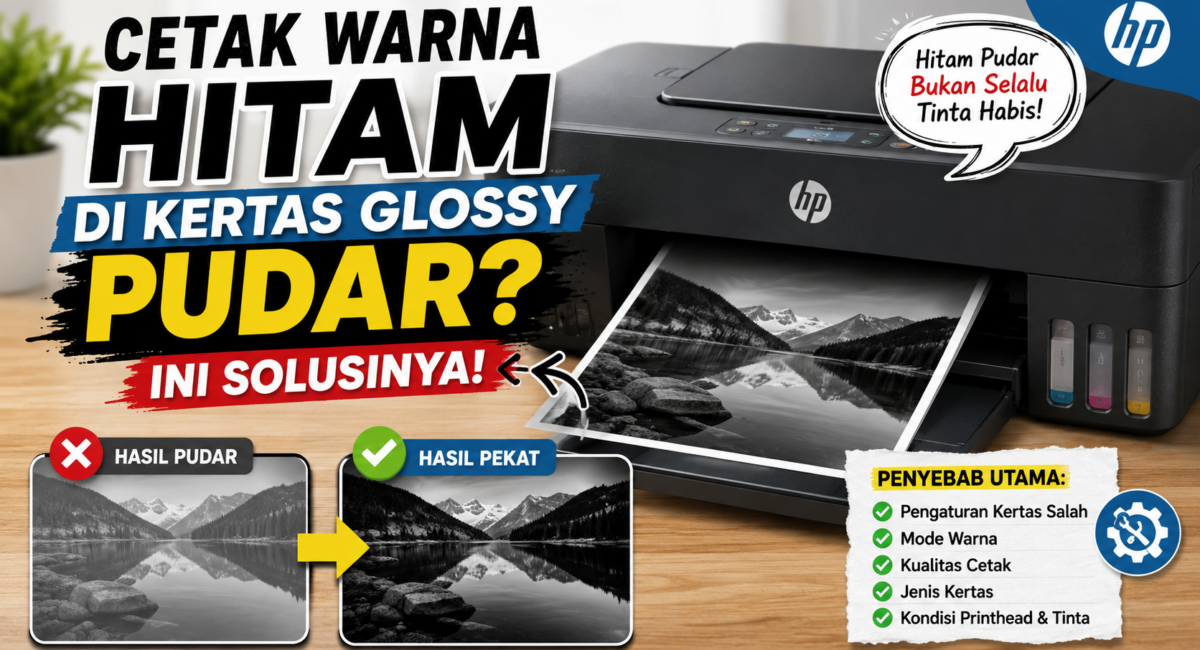
Pernah mengalami hasil cetak warna hitam printer terlihat bagus saat menggunakan kertas HVS, tetapi berubah menjadi abu-abu atau pudar ketika dicetak di kertas glossy?
Saya juga pernah menemukan masalah seperti ini. Awalnya, saya mengira tinta hitam mulai habis atau printhead printer bermasalah. Namun, setelah mencoba beberapa pengaturan, ternyata penyebabnya bukan selalu kerusakan printer.
Kertas glossy memiliki lapisan permukaan yang berbeda dari kertas biasa. Printer juga menggunakan pengaturan tinta yang berbeda ketika kita memilih jenis media tertentu. Karena itu, kesalahan kecil seperti memilih Plain Paper bisa membuat warna hitam tidak keluar dengan maksimal.
Sebelum membeli tinta baru atau membawa printer ke tempat servis, ada beberapa pemeriksaan yang sebaiknya kita lakukan terlebih dahulu.
Kenapa Cetak Warna Hitam Printer Pudar di Kertas Glossy?
Penyebab warna hitam pudar bisa berasal dari pengaturan printer, jenis kertas, kondisi tinta, hingga printhead. Namun, kasus yang paling sering saya temui justru berasal dari ketidaksesuaian antara pengaturan media dan kertas yang digunakan.
Berikut beberapa kemungkinan penyebabnya.
1. Pengaturan Kertas Masih Menggunakan Plain Paper
Saat mencetak di kertas glossy, kita tidak cukup hanya memasukkan kertas ke dalam printer. Kita juga perlu memberitahu printer bahwa media yang digunakan merupakan kertas foto atau kertas glossy.
Jika pengaturan masih menggunakan Plain Paper, printer akan menyemprotkan tinta dengan pola dan kepadatan yang dirancang untuk kertas biasa. Akibatnya, tinta hitam dapat terlihat kurang pekat ketika jatuh pada permukaan glossy.
Menurut HP, kombinasi pengaturan jenis kertas dan kualitas cetak membantu printer menentukan cara menempatkan tinta, termasuk kepadatan tinta dan metode pembentukan gambar.
Karena itu, jangan menggunakan pengaturan yang sama untuk kertas HVS dan kertas glossy.
2. Printer Membentuk Warna Hitam dari Campuran Tinta Warna
Tidak semua printer HP menghasilkan warna hitam di kertas glossy dengan cara yang sama.
Pada kondisi tertentu, printer dapat membentuk warna hitam dari campuran tinta cyan, magenta, dan kuning. Warna seperti ini biasanya disebut composite black.
Composite black terkadang terlihat lebih muda, kecokelatan, kebiruan, atau kurang pekat dibandingkan warna yang langsung menggunakan tinta hitam utama. HP juga menjelaskan bahwa composite black mungkin tidak terlihat sehitam hasil cetakan normal.
Pada beberapa seri printer, penggunaan campuran tinta warna memang menjadi bagian dari proses pencetakan pada media glossy. Jadi, warna hitam yang sedikit berbeda belum tentu menandakan printer rusak.
Namun, jika hasilnya terlalu pucat, kita tetap perlu memeriksa pengaturan dan kondisi tintanya.
3. Kertas Glossy Tidak Cocok dengan Printer
Tidak semua kertas glossy bisa digunakan pada semua printer.
Ada kertas glossy yang dirancang untuk printer inkjet dan ada juga yang dibuat untuk printer laser. Keduanya memiliki lapisan dan karakteristik yang berbeda.
Kertas foto untuk inkjet memiliki lapisan yang menerima tinta cair. Sementara itu, kertas glossy untuk laser dirancang untuk menerima toner dan panas dari unit pemanas printer.
HP menyarankan pengguna memilih kertas yang sesuai dengan teknologi printer. HP Photo Paper, misalnya, dirancang untuk printer inkjet. Untuk printer LaserJet, HP menyarankan penggunaan media glossy yang memang dibuat untuk printer laser.
Jika kita menggunakan kertas yang salah, hasil cetakan bisa mengalami beberapa masalah:
- Warna terlihat pudar.
- Tinta lama mengering.
- Permukaan cetakan mudah tergores.
- Tinta tidak menempel dengan baik.
- Kertas sulit ditarik oleh printer.
- Hasil cetakan terlihat belang.
Sebelum mencetak, periksa kemasannya dan pastikan terdapat keterangan Inkjet Photo Paper jika kita menggunakan printer inkjet.
Baca juga : 4 Kelebihan Printer Ink Tank Sebelum Membeli Printer Ink Tank
4. Sisi Kertas Glossy Terbalik
Sebagian kertas glossy hanya memiliki lapisan cetak pada satu sisi. Sisi lainnya mungkin terlihat putih dan halus, tetapi tidak memiliki lapisan penerima tinta.
Jika kita mencetak pada sisi yang salah, tinta dapat terlihat pudar, menyebar, lama kering, atau mudah terhapus.
Biasanya, sisi untuk mencetak terasa lebih halus dan tampak lebih mengilap. Namun, karakter setiap merek kertas bisa berbeda. Karena itu, sebaiknya periksa petunjuk pada kemasan.
HP menjelaskan bahwa bagian yang lebih halus atau glossy umumnya menjadi sisi cetak. Pada printer dengan tray belakang, sisi tersebut biasanya menghadap ke atas. Pada printer dengan tray depan, sisi cetaknya biasanya menghadap ke bawah.
Posisi ini tetap dapat berbeda pada model tertentu. Periksa diagram pemasangan kertas pada printer jika masih ragu.
5. Kualitas Cetak Masih Normal atau Draft
Mode Draft memang mempercepat proses cetak dan menghemat tinta. Namun, pengaturan tersebut kurang cocok untuk mencetak foto atau desain dengan bidang hitam yang pekat.
Untuk kertas glossy, saya lebih menyarankan menggunakan pengaturan:
- Best
- High Quality
- Photo Quality
- Maximum DPI
Nama menunya bisa berbeda tergantung seri printer dan driver yang digunakan.
HP juga menyarankan penggunaan kualitas Best atau Max DPI ketika mencetak foto karena pengaturan kualitas yang lebih tinggi dapat memberikan hasil yang lebih baik.
Meskipun demikian, kita tidak harus selalu menggunakan Maximum DPI. Untuk mencetak gambar sehari-hari, mode Best biasanya sudah mencukupi.
6. Nozzle atau Printhead Mulai Tersumbat
Jika warna hitam pudar tidak hanya terjadi di kertas glossy, kemungkinan masalahnya berasal dari nozzle atau printhead.
Coba perhatikan hasil cetakannya. Printhead yang mulai tersumbat biasanya menimbulkan gejala seperti:
- Muncul garis putih pada bidang hitam.
- Sebagian gambar tidak tercetak.
- Warna hitam putus-putus.
- Hasil cetakan belang.
- Warna tidak keluar sama sekali.
- Tulisan terlihat tipis meskipun dicetak di kertas HVS.
Untuk memastikannya, cetak halaman Print Quality Diagnostic atau halaman pemeriksaan nozzle melalui menu pemeliharaan printer.
Jika blok warna hitam pada halaman diagnostik terlihat putus-putus, barulah kita menjalankan fitur pembersihan printhead.
HP menyebutkan bahwa fitur pembersihan printhead dapat membantu mengatasi warna yang salah, garis pada cetakan, dan hasil yang terlihat pudar.
Jangan langsung melakukan cleaning berkali-kali. Jalankan satu kali, cetak halaman uji, lalu periksa hasilnya sebelum mengulang proses tersebut.
7. Tinta Hitam Hampir Habis atau Alirannya Tidak Lancar
Tinta hitam yang hampir habis juga dapat membuat hasil cetakan terlihat pudar. Namun, pada printer ink tank, kita tidak hanya perlu memeriksa volume tinta di dalam tangki.
Perhatikan juga kondisi aliran tintanya.
Pada beberapa kasus, tinta masih terlihat banyak, tetapi tidak mengalir dengan lancar menuju printhead. Masalah ini bisa terjadi karena terdapat udara pada saluran tinta, printer terlalu lama tidak digunakan, atau sistem tinta pernah dibiarkan kosong.
Jika menggunakan printer cartridge, periksa apakah ventilasi cartridge tertutup, cartridge sudah terpasang dengan benar, dan tinta belum melewati kondisi penggunaan yang wajar.
Cara Mengetahui Sumber Masalahnya
Sebelum mengubah banyak pengaturan sekaligus, saya biasanya melakukan pengujian sederhana.
Gunakan satu gambar yang memiliki bidang hitam cukup luas, lalu cetak gambar tersebut di beberapa media dan pengaturan.
| Hasil pengujian | Kemungkinan penyebab |
|---|---|
| Hitam pekat di HVS, tetapi pudar di glossy | Pengaturan media atau jenis kertas |
| Hitam pudar di semua jenis kertas | Tinta, cartridge, nozzle, atau printhead |
| Hasil cetakan memiliki garis putih | Nozzle atau printhead tersumbat |
| Tinta tidak kunjung kering | Sisi kertas salah atau media tidak cocok |
| Warna hitam terlihat kecokelatan | Printer menggunakan campuran tinta warna |
| Sebagian bidang hitam terlihat belang | Aliran tinta atau printhead bermasalah |
| Hasil bagus pada mode Color, tetapi pudar pada Grayscale | Perbedaan metode pembentukan warna hitam |
Pengujian ini membantu kita membedakan antara masalah pengaturan dan masalah perangkat keras.
Cara Mengatasi Warna Hitam Pudar di Kertas Glossy
Setelah mengetahui beberapa penyebabnya, sekarang kita bisa mencoba langkah perbaikannya satu per satu.
1. Ubah Paper Type Menjadi Photo Paper atau Glossy Paper
Ini menjadi solusi pertama yang perlu dicoba.
Saat akan mencetak dari komputer Windows, lakukan langkah berikut:
- Buka gambar atau dokumen yang akan dicetak.
- Pilih menu File.
- Klik Print.
- Pilih printer HP yang digunakan.
- Buka Printer Properties, Preferences, atau Printer Setup.
- Cari menu Paper/Quality, Media, atau Paper Type.
- Pilih jenis kertas yang paling mendekati kertas yang digunakan.
- Klik OK, kemudian mulai mencetak.
Beberapa pilihan yang mungkin muncul antara lain:
- HP Photo Paper
- Glossy Photo Paper
- Other Photo Paper
- Everyday Photo Paper
- Premium Glossy
- Photo Gloss Paper
- Inkjet Glossy Paper
Untuk kertas glossy atau high-gloss, HP menyarankan pengguna memilih kategori Photo Paper atau Photo Gloss Paper.
Jangan terpaku pada nama mereknya. Pilih jenis media yang karakter permukaannya paling mendekati kertas yang sedang digunakan.
2. Pilih Kualitas Cetak Best
Setelah mengubah jenis kertas, cari bagian Print Quality atau Output Quality.
Ubah pengaturannya menjadi Best.
Pengaturan awal yang bisa dicoba adalah:
- Paper Type: Glossy Photo Paper
- Print Quality: Best
- Color: Color
- Paper Size: Sesuai ukuran kertas
- Grayscale: Nonaktif
- Draft Mode: Nonaktif
- Borderless: Aktif jika diperlukan
- Two-Sided Printing: Nonaktif
HP menyediakan pilihan kualitas seperti Best, Normal, dan Fast Draft pada pengaturan cetak. HP juga menyarankan agar jenis dan ukuran kertas pada pengaturan sesuai dengan media yang dimasukkan ke printer.
Setelah mencetak, biarkan tinta mengering dan jangan langsung menumpuk hasil cetakan.
3. Coba Mencetak Menggunakan Mode Color
Saat mencetak tulisan atau desain hitam, kita mungkin tergoda memilih Black Ink Only atau Print in Grayscale.
Namun, untuk media glossy, cobalah mencetak menggunakan mode Color terlebih dahulu.
Pada beberapa printer, mode warna menghasilkan gradasi dan detail foto yang lebih baik karena printer dapat menggunakan lebih dari satu tinta untuk membentuk bayangan gelap.
HP juga menyarankan mengaktifkan Print in Color untuk mendapatkan kualitas terbaik pada beberapa kasus pencetakan gambar.
Lakukan perbandingan berikut:
- Cetak satu gambar menggunakan mode Color.
- Cetak gambar yang sama menggunakan Grayscale.
- Cetak kembali menggunakan Black Ink Only jika tersedia.
- Bandingkan tingkat kepekatan dan kecenderungan warnanya.
Dari pengujian tersebut, kita bisa menentukan mode yang paling cocok untuk printer dan kertas yang digunakan.
4. Pastikan Kertas Glossy Memang untuk Inkjet
Periksa tulisan pada kemasan kertas.
Gunakan kertas dengan salah satu keterangan berikut:
- Inkjet Photo Paper
- Glossy Inkjet Paper
- Compatible with Inkjet Printer
- Photo Paper for Inkjet
Jangan menggunakan kertas glossy khusus laser pada printer inkjet. Begitu juga sebaliknya, jangan menggunakan kertas foto inkjet di printer laser karena lapisannya tidak dirancang untuk menerima panas dari sistem laser.
Periksa juga ketebalan atau gramasi kertas yang didukung printer. Tidak semua printer rumahan bisa menarik kertas foto yang sangat tebal.
Informasi mengenai media dan gramasi yang didukung biasanya tersedia pada buku petunjuk atau halaman spesifikasi masing-masing seri printer.
5. Gunakan Sisi Cetak yang Benar
Jika kertas hanya mendukung pencetakan satu sisi, pastikan permukaan glossy menghadap ke arah yang benar.
Sebelum mencetak dalam jumlah banyak, lakukan percobaan menggunakan satu lembar.
Saya biasanya memberi tanda kecil menggunakan pensil pada salah satu sudut sisi belakang kertas. Setelah dicetak, saya dapat mengetahui orientasi dan sisi kertas yang benar tanpa membuang banyak lembar.
Selain itu, usahakan memegang kertas pada bagian tepinya. Minyak dari jari dapat menempel pada permukaan glossy dan memengaruhi daya lekat tinta.
6. Cetak Halaman Print Quality Diagnostic
Jika pengaturan sudah benar tetapi warna hitam tetap pudar, cetak halaman diagnostik.
Menu ini biasanya bisa ditemukan melalui:
- Panel kontrol printer.
- Aplikasi HP.
- Menu Printer Settings.
- Menu Tools.
- Menu Printer Maintenance.
- Menu Print Quality Tools.
Nama dan posisi menu dapat berbeda pada setiap seri.
Perhatikan bagian blok warna hitam. Jika bidang hitam tercetak penuh dan rata, kemungkinan printhead masih dalam kondisi baik. Masalah lebih mungkin berasal dari kertas atau pengaturan media.
Jika bidang hitam putus-putus atau memiliki banyak garis putih, jalankan fitur cleaning.
7. Bersihkan Printhead Secukupnya
Gunakan fitur Clean Printhead atau Clean Cartridges melalui aplikasi atau menu printer.
Setelah satu tahap pembersihan selesai:
- Cetak ulang halaman diagnostik.
- Bandingkan hasilnya.
- Ulangi hanya jika masih terdapat garis atau bagian yang kosong.
- Hentikan cleaning jika hasil tidak mengalami perubahan.
Jika cleaning otomatis tidak memberikan perubahan setelah beberapa tahap, masalahnya mungkin membutuhkan pemeriksaan fisik. Jangan terus menjalankan cleaning tanpa hasil karena proses tersebut menggunakan tinta.
8. Jalankan Printhead Alignment
Cleaning dan alignment memiliki fungsi yang berbeda.
Cleaning membersihkan saluran atau nozzle tinta, sedangkan alignment membantu menyelaraskan posisi semprotan tinta agar gambar dan tulisan tercetak dengan tepat.
Jalankan alignment jika hasil cetakan mengalami gejala berikut:
- Tulisan terlihat berbayang.
- Garis tidak lurus.
- Bagian warna terlihat bergeser.
- Hasil cetakan seperti memiliki lapisan ganda.
- Detail gambar terlihat tidak sejajar.
Setelah alignment selesai, cetak kembali gambar pengujian di kertas glossy.
9. Periksa Kondisi Tinta
Pastikan tinta hitam dan tinta warna masih tersedia. Jangan hanya memeriksa tinta hitam karena beberapa mode pencetakan glossy menggunakan tinta warna untuk membentuk bagian gelap.
Pada printer ink tank, periksa:
- Volume tinta di dalam tangki.
- Ada atau tidaknya udara pada selang.
- Posisi penutup ventilasi tinta.
- Kebocoran pada sistem tinta.
- Kondisi printhead.
- Riwayat printer jika pernah kehabisan tinta.
Pada printer cartridge, periksa:
- Posisi cartridge.
- Kondisi kontak tembaga.
- Lubang ventilasi.
- Indikator tinta.
- Kesesuaian cartridge dengan seri printer.
Gunakan jenis tinta yang sesuai dengan spesifikasi printer. Perbedaan formulasi tinta dapat memengaruhi penyerapan, waktu pengeringan, dan tingkat kepekatan warna pada kertas glossy.
10. Perbarui Driver Printer HP
Jika pilihan Photo Paper atau Glossy Paper tidak muncul, komputer mungkin menggunakan driver printer dasar dari Windows.
Driver dasar biasanya tetap bisa menjalankan fungsi cetak, tetapi pengaturan media yang tersedia bisa lebih terbatas.
Coba instal driver atau aplikasi resmi yang sesuai dengan seri printer. Setelah selesai, buka kembali menu Printer Properties dan periksa pilihan Paper Type.
Jika pilihan glossy tetap tidak tersedia, periksa spesifikasi printer. Bisa jadi model tersebut memang tidak mendukung jenis media atau ukuran kertas yang sedang digunakan.
Rekomendasi Pengaturan Awal untuk Kertas Glossy
Berikut pengaturan awal yang biasanya saya gunakan untuk melakukan percobaan:
| Pengaturan | Rekomendasi |
|---|---|
| Paper Type | Glossy Photo Paper |
| Print Quality | Best |
| Color Mode | Color |
| Paper Size | Sesuai ukuran kertas |
| Grayscale | Nonaktif |
| Draft Mode | Nonaktif |
| Borderless | Sesuai kebutuhan |
| Duplex | Nonaktif |
| Scale | Actual Size atau 100% |
Pengaturan tersebut bukan aturan mutlak. Setiap seri printer, merek kertas, desain, dan jenis tinta dapat menghasilkan karakter warna yang berbeda.
Gunakan pengaturan ini sebagai titik awal, kemudian lakukan penyesuaian berdasarkan hasil cetak.
Kesalahan yang Sering Membuat Warna Hitam Pudar
Beberapa kesalahan berikut terlihat sederhana, tetapi cukup sering menjadi penyebab masalah:
- Memilih Plain Paper saat menggunakan kertas glossy.
- Menggunakan mode Draft.
- Mencetak pada sisi kertas yang salah.
- Menggunakan kertas glossy khusus laser pada printer inkjet.
- Mengaktifkan Black Ink Only tanpa melakukan perbandingan.
- Mencetak ketika salah satu tinta warna habis.
- Langsung melakukan cleaning berkali-kali.
- Menggunakan driver printer dasar.
- Memasukkan kertas yang terlalu tebal.
- Menumpuk hasil cetakan sebelum tintanya mengering.
- Menyentuh permukaan glossy dengan tangan.
- Menganggap semua kertas glossy memiliki karakter yang sama.
Sebaiknya ubah satu pengaturan setiap kali melakukan pengujian. Dengan cara ini, kita bisa mengetahui perubahan mana yang benar-benar memberikan hasil lebih baik.
Bagaimana Jika Warna Hitam Tetap Pudar?
Jika semua pengaturan sudah benar tetapi hasilnya masih pudar, lakukan pengujian silang.
Coba gunakan:
- Merek kertas glossy lain.
- Kertas foto dengan gramasi berbeda.
- Tinta yang sesuai dengan printer.
- File gambar lain.
- Komputer atau ponsel lain.
- Printer lain jika tersedia.
Jika desain yang sama terlihat bagus pada printer lain, kemungkinan masalah berada pada printer pertama. Namun, jika hasilnya tetap pudar pada dua printer, kertas atau file desain mungkin menjadi penyebabnya.
Periksa juga warna hitam pada file. Warna yang terlihat hitam di layar belum tentu menggunakan nilai hitam yang tepat. Dalam desain CMYK, bidang hitam juga bisa menggunakan komposisi warna yang berbeda.
Untuk tulisan kecil, penggunaan hitam sederhana biasanya lebih aman. Untuk bidang hitam besar pada desain grafis, komposisi warna perlu disesuaikan dengan printer dan media agar tidak terlihat kecokelatan atau terlalu banyak tinta.
Apakah Printer HP Rusak Jika Hitam Pudar di Glossy?
Belum tentu.
Jika warna hitam tetap pekat saat mencetak di kertas HVS dan halaman diagnostik terlihat normal, kemungkinan besar printer masih bekerja dengan baik.
Masalahnya lebih mungkin berasal dari:
- Pilihan Paper Type.
- Mode warna.
- Kualitas cetak.
- Jenis kertas.
- Sisi cetak.
- Karakter tinta pada media glossy.
Kerusakan printer lebih patut dicurigai jika warna hitam pudar di semua jenis kertas, muncul garis putih, tinta tidak keluar, atau halaman diagnostik menunjukkan blok warna yang tidak lengkap.