Mengedit video di laptop sekarang tidak harus menggunakan software mahal seperti Adobe Premiere Pro. Ada banyak aplikasi edit video gratis yang fiturnya sudah cukup untuk membuat konten YouTube, TikTok, Instagram Reels, hingga video presentasi.
Bahkan beberapa aplikasi memungkinkan kita mengedit dan mengekspor video tanpa watermark. Jadi, hasilnya bisa langsung digunakan tanpa harus membeli lisensi software.
Namun, ada satu hal yang perlu diperhatikan. Tidak semua aplikasi edit video gratis benar-benar memberikan seluruh fiturnya secara gratis. Ada yang membatasi resolusi ekspor, menyediakan efek premium, atau meminta pengguna berlangganan untuk menggunakan fitur tertentu.
Selain itu, kita juga perlu menyesuaikan pilihan aplikasi dengan spesifikasi laptop. Jangan sampai hanya ingin memotong video sederhana, tetapi malah memasang software editing profesional yang membutuhkan RAM dan GPU cukup besar.
Nah, berikut tujuh aplikasi edit video di laptop gratis yang menurut saya layak dipertimbangkan, terutama kalau kamu baru belajar editing.
7 Aplikasi Edit Video di Laptop Gratis
1. CapCut Desktop — Cocok untuk Konten TikTok dan Reels
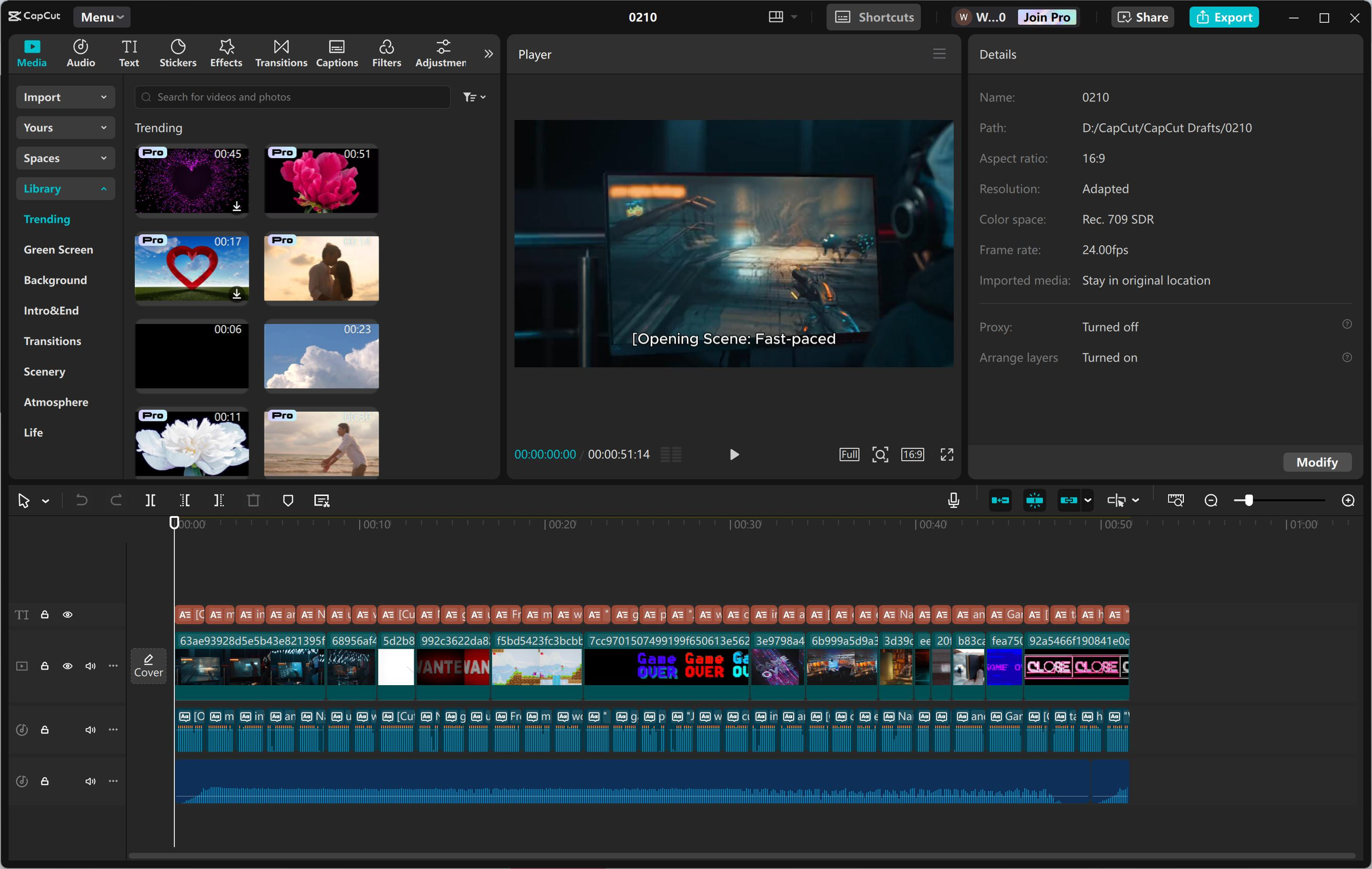
CapCut mungkin lebih dikenal sebagai aplikasi edit video di smartphone. Namun, sebenarnya CapCut juga memiliki versi desktop untuk Windows dan macOS.
Menurut saya, CapCut menjadi salah satu pilihan menarik untuk pemula karena tampilannya cukup mudah dipahami. Pengguna bisa melakukan editing melalui timeline tanpa harus mempelajari banyak pengaturan teknis terlebih dahulu.
Misalnya, kamu ingin membuat video pendek dari beberapa rekaman smartphone. Cukup masukkan video ke timeline, potong bagian yang tidak diperlukan, tambahkan musik, teks, dan transisi.
CapCut juga menyediakan berbagai fitur yang mendukung pembuatan konten media sosial, termasuk pengaturan video vertikal dan efek visual.
Kelebihan CapCut Desktop:
- Antarmuka relatif mudah dipelajari pemula.
- Cocok untuk membuat TikTok, Reels, dan YouTube Shorts.
- Memiliki banyak pilihan teks, transisi, serta efek.
- Mendukung editing video dalam format vertikal maupun horizontal.
- Tersedia untuk Windows dan macOS.
Kekurangannya:
CapCut menggunakan model freemium. Artinya, sebagian fitur bisa digunakan secara gratis, sedangkan fitur lainnya membutuhkan CapCut Pro.
Bahkan beberapa pilihan ekspor, efek, dan aset premium dapat memunculkan permintaan berlangganan. Ekspor tanpa watermark juga bergantung pada fitur, template, dan pengaturan yang digunakan.
Jadi, sebelum mulai mengedit, saya menyarankan untuk mengecek apakah efek dan template yang dipilih termasuk kategori gratis.
Cocok untuk: Kreator konten TikTok, Instagram, YouTube Shorts, dan pemula yang ingin mengedit video dengan cepat.
Download: CapCut Desktop
2. Microsoft Clipchamp — Editor Video Praktis untuk Windows 11
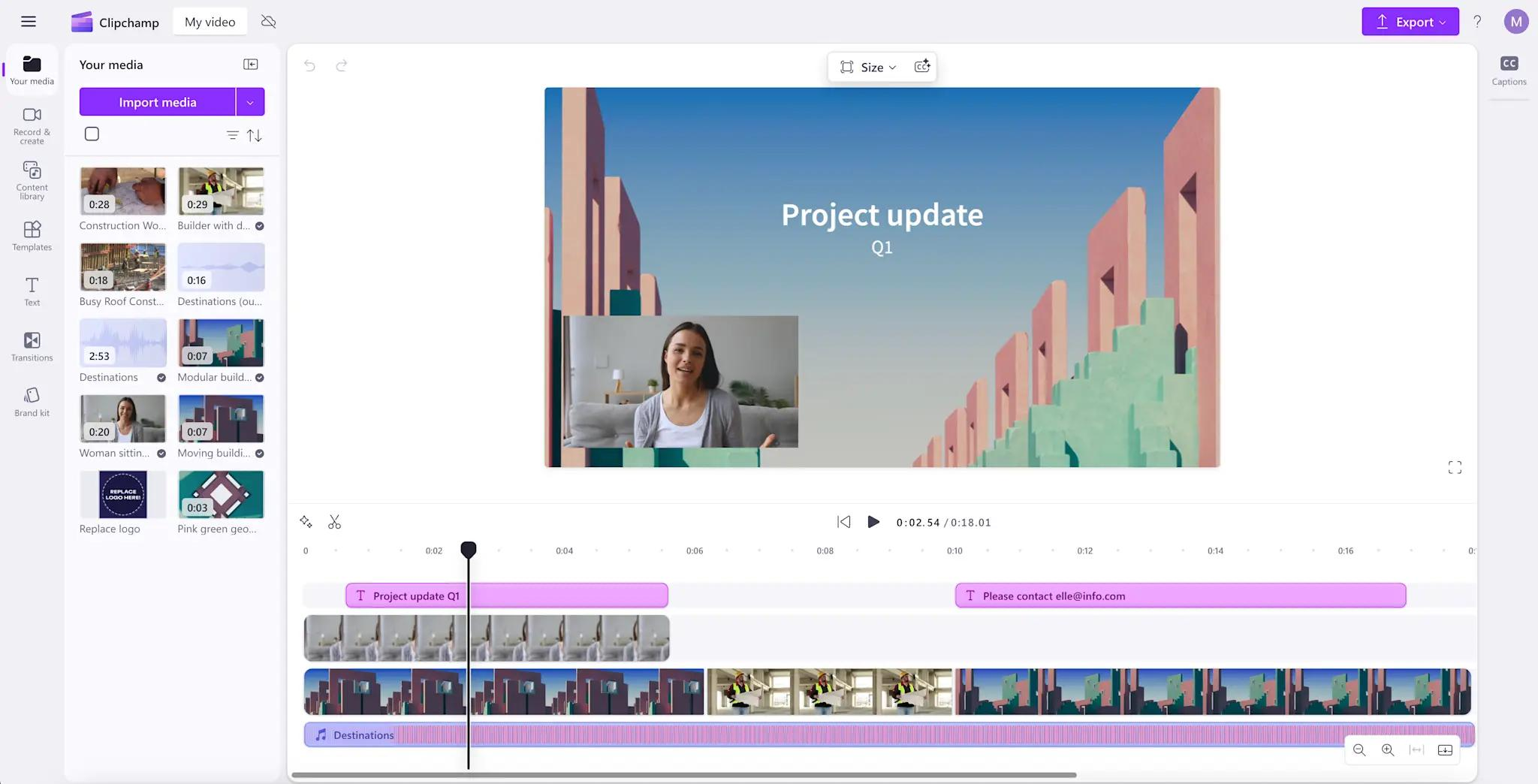
Kalau menggunakan Windows 11, mungkin kamu sudah pernah menemukan aplikasi bernama Microsoft Clipchamp.
Clipchamp merupakan aplikasi edit video dari Microsoft yang menawarkan cara editing sederhana melalui tampilan drag-and-drop.
Keunggulannya adalah kita tidak perlu langsung berhadapan dengan banyak menu seperti yang biasa ditemukan pada software editing profesional.
Kamu bisa memotong video, menambahkan teks, mengatur kecepatan, memasukkan musik, serta menggabungkan beberapa klip menjadi satu video.
Clipchamp juga tersedia melalui browser, sehingga pengguna bisa mengakses editornya tanpa harus memasang aplikasi desktop tambahan.
Kelebihan Microsoft Clipchamp:
- Mudah digunakan untuk pemula.
- Tersedia sebagai aplikasi Windows dan editor berbasis browser.
- Mendukung perekaman layar serta webcam.
- Menyediakan template dan aset media gratis.
- Bisa mengekspor video hingga resolusi 1080p secara gratis tanpa watermark, selama menggunakan fitur dan aset gratis.
Kekurangannya:
Versi gratis Clipchamp membatasi ekspor hingga resolusi Full HD atau 1080p. Jika membutuhkan resolusi 4K dan beberapa aset premium, pengguna harus menggunakan paket yang mendukungnya.
Pengguna juga perlu memperhatikan penggunaan akun dan koneksi internet untuk mengakses layanan tertentu.
Menurut saya, Clipchamp cukup masuk akal kalau kebutuhanmu hanya mengedit video sederhana untuk presentasi, tugas sekolah, dokumentasi, atau konten media sosial.
Cocok untuk: Pengguna Windows 11 yang ingin mengedit video tanpa mempelajari software rumit.
Website: Microsoft Clipchamp
3. OpenShot — Aplikasi Edit Video Gratis dan Open Source
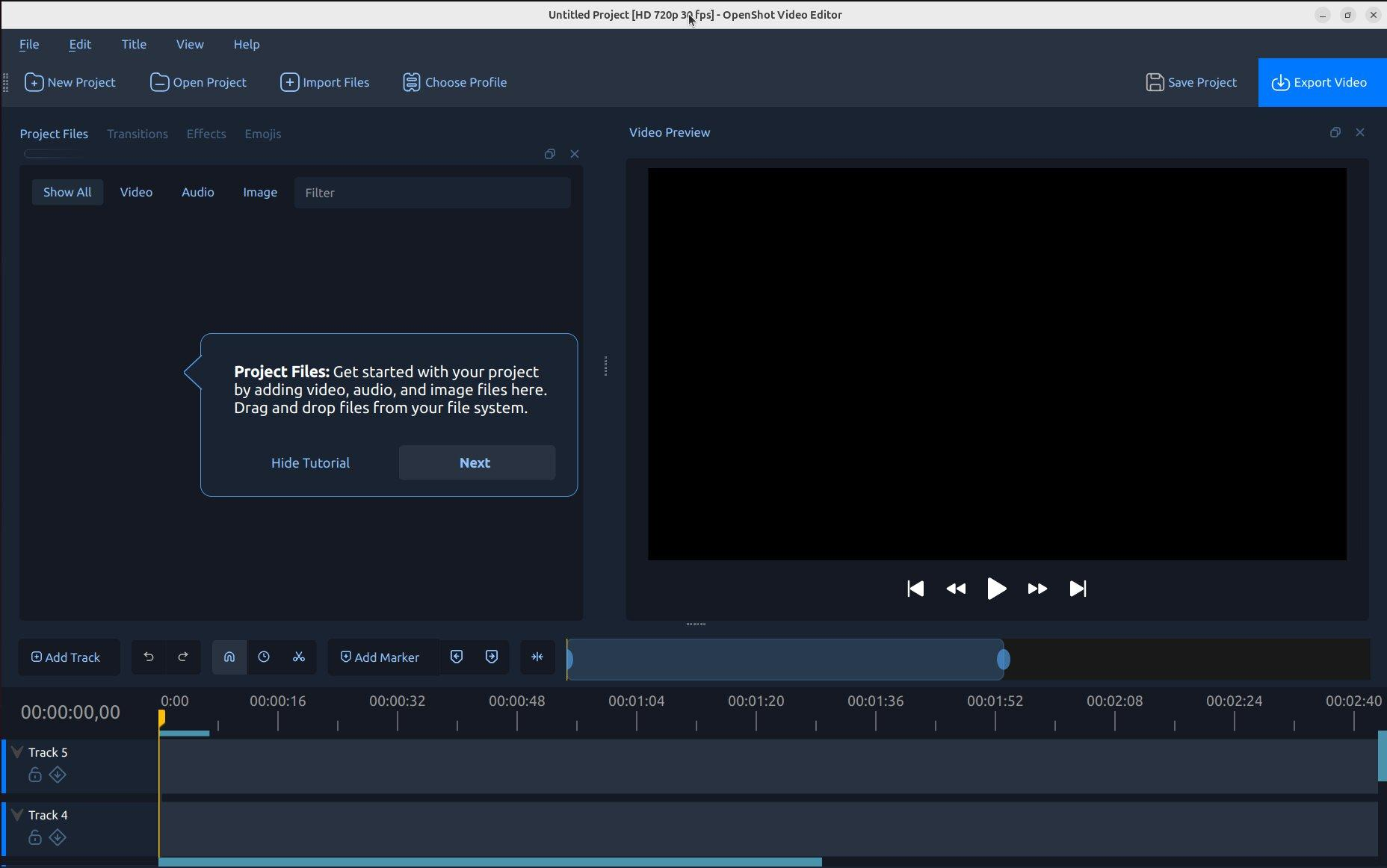
Kalau mencari aplikasi edit video di laptop yang benar-benar gratis dan tidak menggunakan sistem langganan, OpenShot patut dicoba.
OpenShot merupakan software video editor open-source yang tersedia untuk Windows, macOS, dan Linux.
Aplikasi ini memiliki antarmuka berbasis timeline yang cukup sederhana. Kita bisa memasukkan beberapa video, menggabungkannya, menambahkan audio, serta menggunakan transisi untuk membuat perpindahan antarvideo lebih menarik.
OpenShot juga menyediakan fitur animasi berbasis keyframe. Fitur tersebut memungkinkan pengguna mengubah posisi, ukuran, maupun transparansi objek sepanjang video.
Untuk kebutuhan editing dasar, fiturnya sudah cukup lengkap.
Kelebihan OpenShot:
- Gratis dan open-source.
- Tidak memerlukan langganan.
- Tidak menambahkan watermark pada hasil ekspor.
- Tersedia untuk Windows, macOS, dan Linux.
- Mendukung multiple track serta animasi keyframe.
- Memiliki antarmuka yang relatif mudah dipahami.
Kekurangannya:
Meski tampilannya sederhana, OpenShot tidak selalu ringan saat menangani proyek dengan banyak efek atau video beresolusi tinggi.
Berdasarkan persyaratan resminya, OpenShot membutuhkan minimal RAM 4 GB, tetapi pengembang merekomendasikan kapasitas lebih besar untuk penggunaan yang nyaman.
Jadi, laptop dengan RAM 4 GB memang bisa memenuhi kebutuhan minimum, tetapi bukan berarti editing video Full HD akan selalu lancar.
Menurut saya, OpenShot cocok untuk orang yang ingin mempelajari dasar-dasar editing tanpa dibatasi fitur premium.
Cocok untuk: Pemula yang mencari editor video gratis, open-source, dan bisa digunakan secara offline.
Download: OpenShot Video Editor
4. Shotcut — Editor Video Gratis dengan Fitur yang Lebih Lengkap
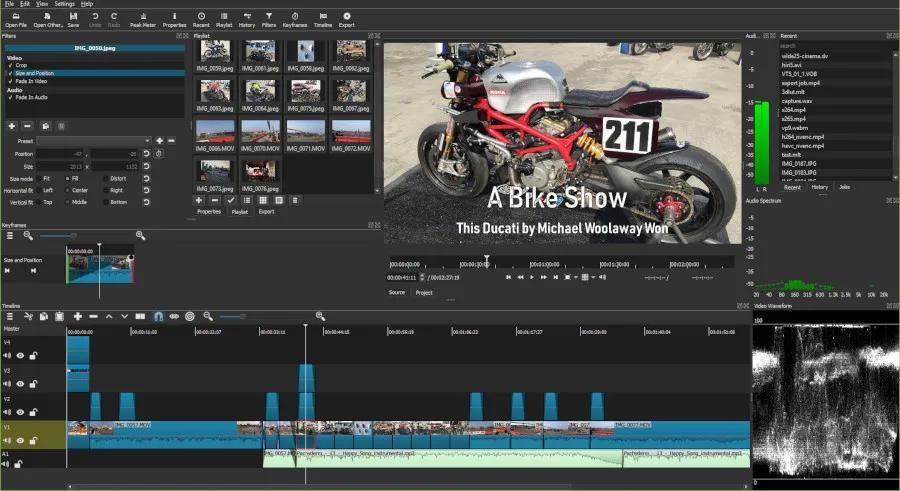
Pilihan berikutnya adalah Shotcut.
Sama seperti OpenShot, Shotcut merupakan aplikasi edit video gratis dan open-source. Software ini tersedia untuk Windows, macOS, dan Linux.
Bedanya, Shotcut menawarkan pengaturan editing yang lebih lengkap, terutama dalam pengolahan video, audio, filter, serta proses ekspor.
Misalnya, kamu ingin mengatur warna video, menambahkan beberapa lapisan audio, atau membuat video dengan kombinasi resolusi dan frame rate tertentu.
Shotcut menyediakan fitur yang cukup fleksibel untuk kebutuhan tersebut.
Aplikasi ini juga mendukung berbagai format video populer tanpa mengharuskan pengguna mengonversi seluruh file terlebih dahulu.
Kelebihan Shotcut:
- Gratis dan open-source.
- Tidak menggunakan sistem langganan.
- Tidak menambahkan watermark pada ekspor video.
- Mendukung berbagai format video.
- Menyediakan fitur color grading, filter, dan audio editing.
- Mendukung video hingga resolusi 4K.
Kekurangannya:
Antarmuka Shotcut mungkin membutuhkan sedikit adaptasi, terutama untuk pengguna yang sebelumnya hanya menggunakan editor video sederhana di smartphone.
Selain itu, performa playback dan rendering tetap bergantung pada spesifikasi laptop serta format video.
Kalau baru belajar, saya menyarankan memulai dari fitur trim, split, timeline, dan export terlebih dahulu. Setelah terbiasa, barulah mencoba filter dan pengaturan lainnya.
Cocok untuk: Pemula yang ingin berkembang ke editing lebih serius tanpa membeli software berbayar.
Download: Shotcut
5. VSDC Free Video Editor — Alternatif Gratis Khusus Windows
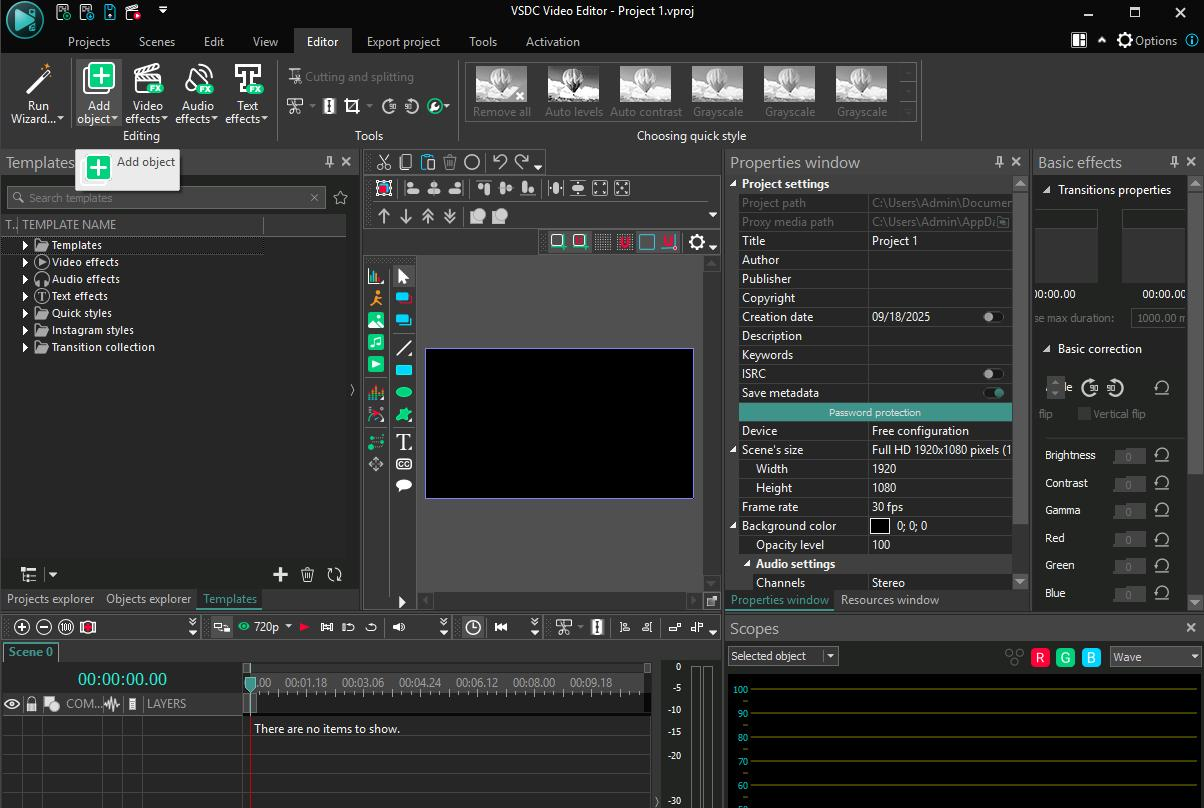
VSDC Free Video Editor merupakan software editing yang cukup menarik karena menyediakan berbagai fitur pengolahan video dalam satu aplikasi.
Berbeda dari CapCut yang lebih menonjolkan kemudahan membuat konten media sosial, VSDC menawarkan pendekatan editing non-linear.
Artinya, pengguna bisa menempatkan berbagai objek, video, gambar, maupun audio pada timeline dengan pengaturan waktu yang lebih fleksibel.
Aplikasi ini juga mendukung berbagai format media serta menyediakan banyak pilihan efek visual.
Salah satu kelebihannya adalah VSDC versi gratis tidak menambahkan watermark dan tidak menerapkan batas durasi ekspor.
Namun, berdasarkan informasi lisensi dari pengembangnya, versi gratis ditujukan untuk penggunaan pribadi dan pendidikan. Untuk penggunaan komersial, pengguna perlu memperhatikan ketentuan lisensi VSDC Pro.
Kelebihan VSDC Free Video Editor:
- Versi gratis tanpa watermark.
- Tidak membatasi durasi hasil video.
- Mendukung berbagai format media.
- Memiliki fitur color correction dan efek visual.
- Cocok untuk membuat video presentasi, tutorial, dan dokumentasi.
Kekurangannya:
VSDC hanya tersedia untuk Windows. Beberapa fitur tambahan, termasuk akselerasi hardware tertentu dan fitur editing lanjutan, tersedia melalui versi Pro.
Antarmukanya juga membutuhkan pembiasaan bagi pemula yang belum pernah menggunakan editor non-linear.
Cocok untuk: Pengguna Windows yang membutuhkan software editing fleksibel untuk belajar dan penggunaan pribadi.
Download: VSDC Free Video Editor
6. Kdenlive — Editor Video Open Source untuk Windows dan Linux
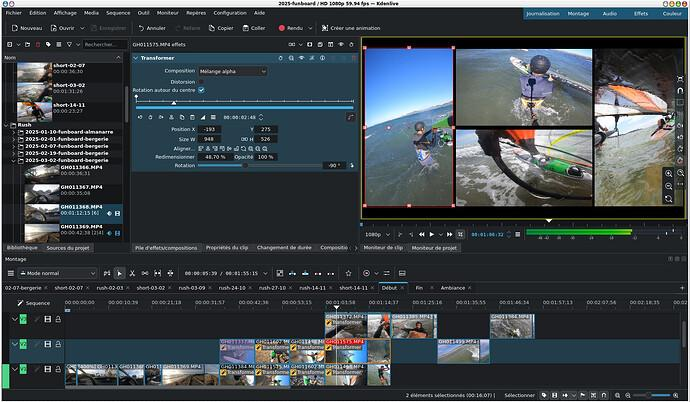
Kalau ingin menggunakan aplikasi edit video yang fiturnya cukup lengkap tetapi tetap gratis, Kdenlive bisa menjadi pilihan.
Kdenlive merupakan software editing non-linear yang dikembangkan sebagai proyek open-source dalam ekosistem KDE.
Aplikasi ini tersedia untuk Linux, Windows, dan macOS.
Kdenlive mendukung multiple video track, efek visual, keyframe, pengolahan audio, subtitle, hingga proxy editing.
Fitur proxy editing cukup berguna ketika laptop kesulitan memutar video beresolusi tinggi saat proses editing.
Secara sederhana, aplikasi bisa menggunakan salinan video beresolusi lebih rendah untuk proses editing, tetapi tetap menggunakan file sumber berkualitas asli ketika melakukan rendering akhir.
Cara ini dapat membantu meringankan beban pemrosesan saat preview.
Kelebihan Kdenlive:
- Gratis dan open-source.
- Tidak memiliki biaya langganan.
- Tidak menambahkan watermark pada ekspor.
- Mendukung multiple video dan audio track.
- Memiliki fitur proxy editing.
- Tersedia untuk Windows, macOS, dan Linux.
Kekurangannya:
Kdenlive memiliki lebih banyak menu dibandingkan OpenShot sehingga mungkin terasa kompleks saat pertama kali digunakan.
Untuk kebutuhan hardware, dokumentasi resminya menyebutkan kebutuhan RAM sekitar 4 GB untuk video SD, 8 GB untuk HD, dan 16 GB untuk 4K.
Artinya, kalau laptop kamu masih menggunakan RAM 4 GB, sebaiknya mulai dengan proyek sederhana terlebih dahulu.
Menurut saya, Kdenlive cocok untuk pengguna yang ingin mempelajari editing video secara lebih mendalam, terutama jika tidak ingin bergantung pada aplikasi berlangganan.
Cocok untuk: Pemula yang ingin belajar editing bertahap hingga kebutuhan yang lebih kompleks.
Download: Kdenlive
7. DaVinci Resolve — Editor Profesional dengan Versi Gratis
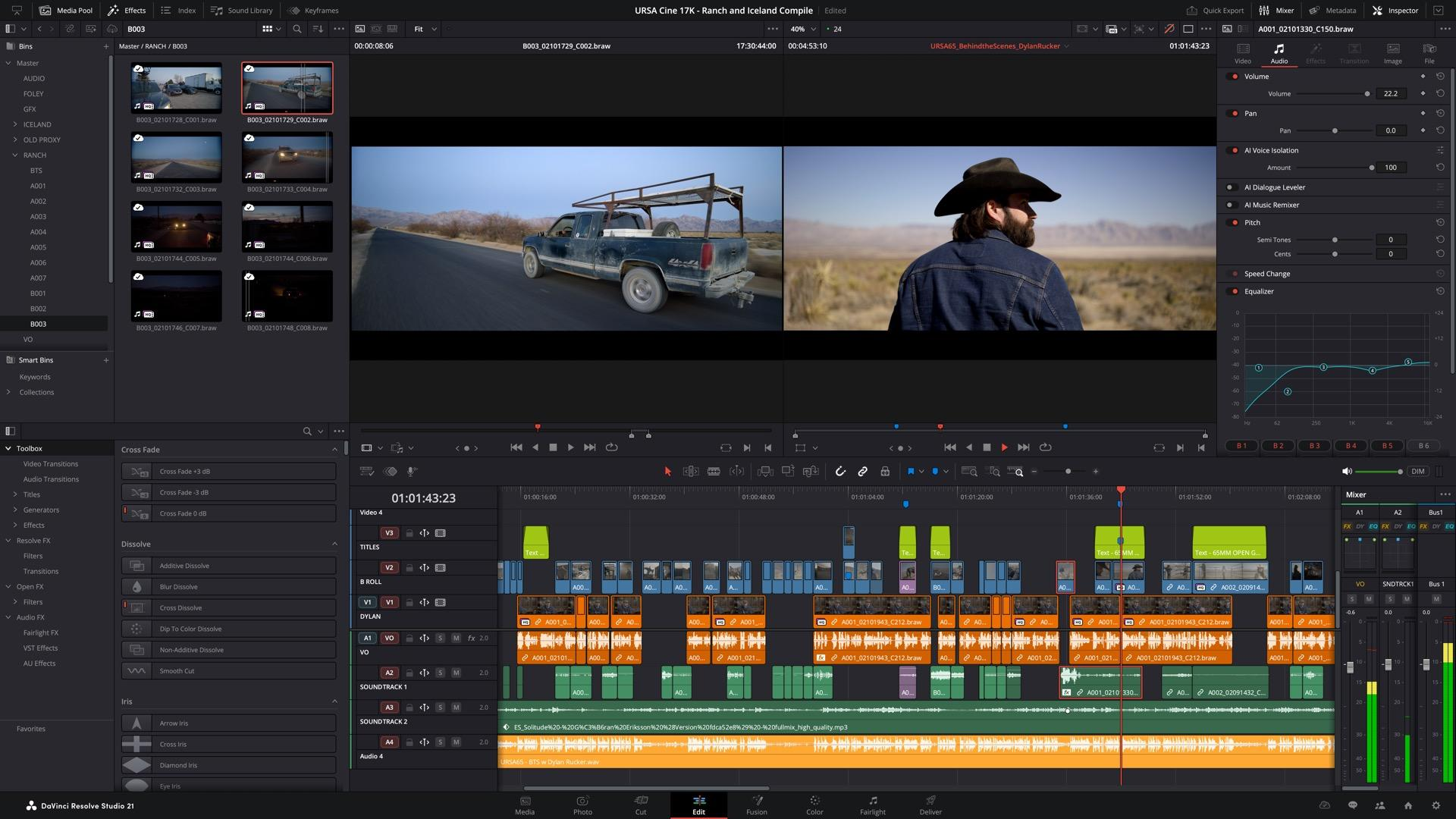
DaVinci Resolve mungkin menjadi aplikasi dengan kemampuan paling lengkap dalam daftar ini.
Software yang dikembangkan Blackmagic Design tersebut menggabungkan berbagai kebutuhan produksi video, mulai dari editing, color grading, visual effects, motion graphics, hingga audio post-production.
Menariknya, DaVinci Resolve memiliki versi gratis yang sudah menyediakan banyak fitur profesional.
Untuk kebutuhan editing video biasa, pengguna bisa membuat proyek dengan kualitas tinggi tanpa harus membeli DaVinci Resolve Studio.
Versi gratisnya mendukung banyak format video 8-bit hingga resolusi Ultra HD 3840 × 2160 dengan frame rate sampai 60 fps.
Namun, sejumlah fitur profesional seperti efek tertentu, AI tools, dan dukungan format yang lebih luas hanya tersedia di versi Studio.
Perlu diketahui juga bahwa penggunaan efek khusus Studio pada versi gratis bisa menampilkan watermark pada hasilnya.
Kelebihan DaVinci Resolve:
- Memiliki versi gratis dengan fitur editing profesional.
- Mendukung color grading yang sangat lengkap.
- Menyediakan fitur editing audio dan visual effects.
- Mendukung ekspor Ultra HD dalam batasan versi gratis.
- Tersedia untuk Windows, macOS, dan Linux.
- Cocok untuk belajar workflow editing profesional.
Kekurangannya:
DaVinci Resolve bukan aplikasi yang ideal untuk semua laptop.
Software ini relatif berat dibandingkan editor sederhana, terutama ketika mengolah video resolusi tinggi, menggunakan banyak efek, atau melakukan color grading kompleks.
Laptop dengan RAM terbatas dan GPU kelas bawah mungkin mengalami preview tersendat atau proses rendering yang lama.
Selain itu, banyaknya fitur membuat proses belajar lebih panjang dibandingkan CapCut atau Clipchamp.
Kalau hanya ingin memotong video untuk Instagram, menurut saya belum perlu langsung menggunakan DaVinci Resolve.
Namun, kalau memang ingin belajar editing video secara serius, aplikasi ini bisa menjadi pilihan jangka panjang.
Cocok untuk: Pemula yang ingin berkembang menjadi video editor profesional dan memiliki laptop dengan spesifikasi memadai.
Download: DaVinci Resolve
Tabel Perbandingan 7 Aplikasi Edit Video Gratis
Agar lebih mudah menentukan pilihan, berikut ringkasan perbandingannya.
| Aplikasi | Sistem Operasi | Model Gratis | Cocok untuk |
|---|---|---|---|
| CapCut | Windows, macOS | Freemium | Video pendek dan media sosial |
| Clipchamp | Windows, browser | Gratis hingga 1080p | Editing sederhana |
| OpenShot | Windows, macOS, Linux | Open-source | Belajar editing dasar |
| Shotcut | Windows, macOS, Linux | Open-source | Editing lebih fleksibel |
| VSDC | Windows | Gratis untuk personal/pendidikan | Editing video Windows |
| Kdenlive | Windows, macOS, Linux | Open-source | Editing multitrack |
| DaVinci Resolve | Windows, macOS, Linux | Gratis dengan batasan fitur | Editing profesional |
Tabel tersebut menunjukkan bahwa setiap aplikasi memiliki keunggulan tersendiri.
Jadi, tidak perlu mencari satu aplikasi yang dianggap paling bagus untuk semua kebutuhan.
Lebih baik pilih aplikasi yang sesuai dengan jenis video yang ingin dibuat dan kemampuan hardware laptop.
Aplikasi Edit Video yang Cocok untuk Laptop RAM 4 GB, 8 GB, dan 16 GB
Selain mempertimbangkan fitur, spesifikasi laptop juga penting.
Apalagi video editing merupakan aktivitas yang cukup banyak menggunakan CPU, RAM, GPU, dan penyimpanan.
Berikut gambaran pilihan aplikasi berdasarkan kapasitas RAM.
Laptop RAM 4 GB
Untuk laptop dengan RAM 4 GB, saya lebih menyarankan memulai dari OpenShot atau editor sederhana dengan proyek ringan.
Meskipun OpenShot memiliki persyaratan minimum RAM 4 GB, performanya tetap bergantung pada prosesor, format video, dan aplikasi lain yang berjalan di background.
Gunakan resolusi preview lebih rendah, kurangi efek, dan hindari membuka terlalu banyak aplikasi secara bersamaan.
Kalau laptop sudah terasa lambat bahkan saat penggunaan biasa, sebaiknya periksa kondisinya terlebih dahulu.
Laptop RAM 8 GB
Dengan RAM 8 GB, pilihan aplikasi mulai lebih fleksibel.
Kamu bisa mempertimbangkan CapCut, Clipchamp, Shotcut, OpenShot, atau Kdenlive untuk editing video Full HD sederhana.
Namun, jangan menganggap semua proyek 1080p pasti lancar hanya karena RAM sudah 8 GB.
Video 1080p 30 fps dari smartphone bisa memiliki beban pemrosesan berbeda dibandingkan video 1080p 60 fps dengan codec yang lebih berat.
Penggunaan banyak efek dan layer juga berpengaruh terhadap performa.
Baca juga: Microsoft Optimalkan Windows 11 untuk RAM 8 GB, Sekarang Diklaim Lebih Responsif.
Laptop RAM 16 GB atau Lebih
Kalau laptop memiliki RAM 16 GB atau lebih, kamu punya ruang lebih besar untuk mengerjakan proyek editing kompleks.
Kdenlive, Shotcut, dan DaVinci Resolve bisa menjadi pilihan menarik.
Namun, kapasitas RAM saja belum cukup untuk menentukan performa editing.
Prosesor, GPU, codec video, sistem penyimpanan, dan pengaturan proyek tetap memberikan pengaruh besar.
Sebagai contoh, laptop dengan RAM 16 GB tetapi prosesor lama belum tentu lebih cepat melakukan rendering dibandingkan laptop dengan RAM 8 GB yang memiliki CPU dan GPU lebih modern.
Kalau masih bingung menentukan upgrade hardware, kamu juga bisa membaca artikel Pilih Upgrade RAM atau SSD Dulu?.
Tips Memilih Aplikasi Edit Video untuk Pemula
Menurut saya, ada beberapa hal yang sebaiknya diperiksa sebelum memasang aplikasi edit video.
1. Jangan hanya melihat jumlah fitur
Banyak fitur memang menarik, tetapi tidak semuanya akan digunakan.
Kalau kebutuhanmu hanya memotong video, menambahkan subtitle, dan memasukkan musik, aplikasi sederhana bisa menjadi pilihan yang lebih praktis.
2. Periksa batasan versi gratis
Kata gratis belum tentu berarti seluruh fitur bisa digunakan tanpa biaya.
Beberapa aplikasi membatasi resolusi ekspor, menyediakan efek premium, atau menampilkan watermark ketika menggunakan fitur tertentu.
Karena itu, coba lakukan ekspor video pendek terlebih dahulu sebelum mengerjakan proyek yang panjang.
3. Sesuaikan dengan spesifikasi laptop
Tidak semua laptop cocok menggunakan software editing profesional.
Kalau laptop memiliki prosesor hemat daya, RAM terbatas, atau penyimpanan yang hampir penuh, lebih baik menggunakan aplikasi yang sesuai dengan kemampuan perangkat.
4. Pilih aplikasi yang mudah dipelajari
Untuk pemula, kemampuan memotong video dengan rapi, mengatur audio, dan memahami timeline jauh lebih penting daripada langsung mempelajari efek visual yang rumit.
Setelah menguasai dasar-dasarnya, kamu bisa mencoba aplikasi yang lebih kompleks.
5. Download dari website resmi
Hindari mengunduh software editing dari website tidak dikenal, terutama yang menawarkan versi Pro gratis melalui crack atau installer modifikasi.
Selain masalah lisensi, file installer seperti itu juga berisiko membawa malware atau program tambahan yang tidak diinginkan.
Jadi, Aplikasi Edit Video Mana yang Sebaiknya Dipilih?
Dari tujuh aplikasi di atas, saya melihat ada beberapa pilihan yang paling masuk akal sesuai kebutuhan.
Kalau tujuanmu membuat konten media sosial dengan cepat, CapCut atau Clipchamp bisa menjadi pilihan pertama.
Kalau ingin software yang gratis tanpa bergantung pada langganan, saya lebih menyarankan OpenShot atau Shotcut.
Sementara itu, Kdenlive cocok jika kamu ingin mulai mempelajari workflow editing yang lebih lengkap. Kalau nantinya ingin mendalami color grading dan editing profesional, DaVinci Resolve layak dipelajari.
Satu hal yang menurut saya penting: aplikasi edit video terbaik bukan selalu yang memiliki fitur paling banyak.
Software sederhana yang berjalan lancar dan mudah digunakan bisa jauh lebih bermanfaat daripada aplikasi profesional yang justru membuat laptop kewalahan.
Jadi, pilih saja yang sesuai dengan kebutuhan dan spesifikasi laptopmu. Setelah terbiasa mengedit, barulah pertimbangkan menggunakan aplikasi yang lebih kompleks.