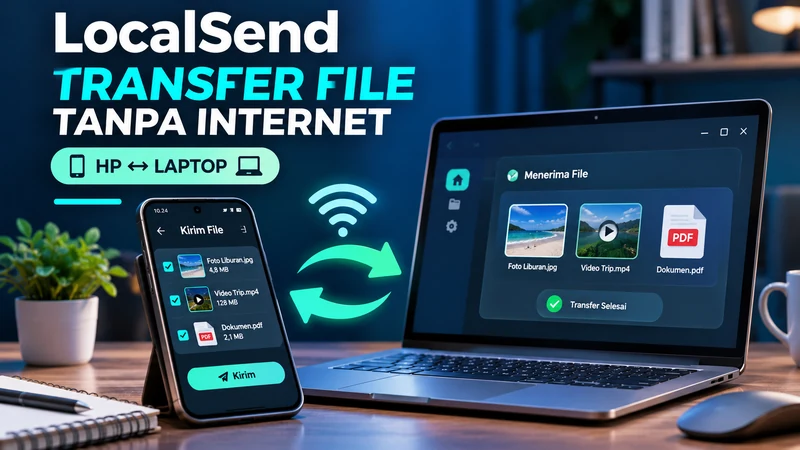
Transfer file dari HP ke laptop sebenarnya bisa dilakukan dengan banyak cara. Bisa menggunakan kabel USB, Bluetooth, WhatsApp, Google Drive, atau aplikasi transfer file lainnya.
Namun, masing-masing cara punya kekurangan. Menggunakan kabel terkadang merepotkan, Bluetooth kurang praktis untuk mengirim file besar, sedangkan WhatsApp dan Google Drive memerlukan koneksi internet.
Nah, ada satu aplikasi yang menurut saya menarik untuk kebutuhan tersebut, yaitu LocalSend.
Dengan LocalSend, kita bisa mengirim foto, video, dokumen, bahkan file berukuran besar antara HP dan laptop tanpa kabel USB maupun koneksi internet.
Menariknya lagi, aplikasi ini gratis, open-source, tidak memiliki iklan, dan mendukung berbagai sistem operasi. Jadi, kita tidak harus menggunakan perangkat dengan merek atau ekosistem yang sama.
Apa Itu LocalSend?
LocalSend adalah aplikasi transfer file yang memungkinkan dua perangkat atau lebih saling berbagi file melalui jaringan lokal, seperti Wi-Fi atau LAN.
Secara sederhana, LocalSend memiliki fungsi mirip AirDrop milik Apple. Bedanya, aplikasi ini tidak terbatas pada perangkat Apple saja.
Kita bisa menggunakan LocalSend untuk mengirim file dari Android ke Windows, iPhone ke laptop Linux, Windows ke macOS, atau kombinasi perangkat lainnya.
LocalSend mendukung beberapa sistem operasi berikut:
- Windows 10 dan Windows 11
- macOS
- Linux
- Android
- iOS dan iPadOS
Pengembang juga menyediakan aplikasinya secara open-source melalui GitHub dengan lisensi Apache 2.0.
Salah satu keunggulan LocalSend adalah kemampuannya bekerja tanpa server cloud. File yang dikirim tidak harus melewati internet atau diunggah ke layanan penyimpanan online terlebih dahulu.
Artinya, transfer data berlangsung secara langsung melalui jaringan lokal yang menghubungkan perangkat pengirim dan penerima.
Bagaimana LocalSend Bisa Transfer File Tanpa Internet?
Sebelum membahas cara menggunakannya, ada hal penting yang perlu dipahami.
Tanpa internet bukan berarti tanpa jaringan Wi-Fi.
LocalSend tetap membutuhkan koneksi jaringan lokal agar perangkat bisa saling berkomunikasi.
Misalnya, HP dan laptop sama-sama terhubung ke router Wi-Fi rumah. Meski koneksi internet dari provider sedang mati, kedua perangkat masih bisa saling bertukar data melalui jaringan lokal tersebut.
Gambaran sederhananya seperti ini:
HP Android → Router Wi-Fi → Laptop Windows
Atau sebaliknya:
Laptop Windows → Router Wi-Fi → HP Android
Router hanya menjadi penghubung jaringan lokal. File tidak perlu dikirim ke server internet sebelum diterima oleh perangkat tujuan.
Bagaimana kalau tidak ada router Wi-Fi?
Kita juga bisa menggunakan hotspot smartphone sebagai jaringan penghubung, selama kedua perangkat dapat saling berkomunikasi melalui hotspot tersebut.
Jadi, LocalSend bisa digunakan ketika internet rumah sedang gangguan, kuota habis, atau ketika kita ingin mengirim file tanpa mengunggahnya ke cloud.
Cara Download dan Install LocalSend
Langkah pertama tentu memasang aplikasi LocalSend pada perangkat yang akan digunakan.
Aplikasi ini bisa diunduh melalui website resmi:
Untuk HP Android, kamu bisa memasangnya melalui Google Play Store. Sementara pengguna iPhone dapat mengunduhnya melalui App Store.
Untuk laptop Windows, tersedia installer yang bisa diunduh langsung dari website resminya.
Pengguna Linux juga memiliki beberapa pilihan instalasi, termasuk Flatpak, AppImage, dan paket DEB.
Sebagai catatan, proses mengunduh aplikasi pertama kali tetap membutuhkan internet. Namun, setelah aplikasinya terpasang, transfer file melalui jaringan lokal tidak memerlukan akses internet.
Cara Transfer File dari HP Android ke Laptop Menggunakan LocalSend
Setelah LocalSend terpasang, kita bisa langsung mencoba mengirim file.
Misalnya, saya ingin memindahkan beberapa foto dan video dari Android ke laptop Windows.
Langkah-langkahnya sebagai berikut.
1. Hubungkan HP dan Laptop ke Jaringan yang Sama
Pastikan HP Android dan laptop menggunakan jaringan lokal yang sama.
Contohnya:
- HP Android terhubung ke Wi-Fi rumah.
- Laptop Windows terhubung ke Wi-Fi rumah yang sama.
Laptop juga boleh menggunakan kabel LAN, asalkan masih berada dalam jaringan lokal yang memungkinkan komunikasi dengan HP.
Jika tidak memiliki router, kamu bisa mencoba menggunakan hotspot smartphone.
2. Buka LocalSend di Kedua Perangkat
Selanjutnya, jalankan LocalSend di HP dan laptop.
Saat pertama kali membuka aplikasi, LocalSend mungkin akan meminta beberapa izin, seperti akses jaringan lokal atau akses file dan foto.
Berikan izin yang diperlukan agar aplikasi dapat mendeteksi perangkat dan membaca file yang akan dikirim.
Setelah aplikasi aktif, LocalSend akan menampilkan nama perangkat yang digunakan.
Nama ini biasanya berupa kombinasi kata yang dibuat secara otomatis. Kamu juga bisa menggantinya melalui pengaturan agar lebih mudah dikenali.
3. Pilih File yang Ingin Dikirim
Pada HP Android, buka menu Send atau Kirim.
Kemudian pilih file yang ingin ditransfer.
LocalSend mendukung berbagai jenis file, misalnya:
- Foto JPG, PNG, dan WebP.
- Video MP4 dan format video lainnya.
- Dokumen PDF, Word, atau Excel.
- File ZIP dan arsip lainnya.
- File APK Android.
- Berbagai jenis file lain yang tersimpan di perangkat.
Kita juga bisa memilih beberapa file sekaligus.
Jadi, kalau ingin memindahkan puluhan foto hasil kamera smartphone, tidak perlu mengirimkannya satu per satu.
4. Pilih Nama Laptop Tujuan
Setelah memilih file, LocalSend akan menampilkan perangkat lain yang terdeteksi dalam jaringan lokal.
Pilih nama laptop yang ingin menerima file.
Pastikan nama perangkatnya benar, terutama jika ada beberapa perangkat yang menggunakan LocalSend pada jaringan yang sama.
5. Terima File di Laptop
Pada laptop, LocalSend biasanya akan menampilkan permintaan penerimaan file.
Periksa nama perangkat pengirim dan daftar file, kemudian pilih Accept atau Terima.
Proses transfer akan dimulai.
Setelah selesai, file akan tersimpan di lokasi penerimaan yang sudah ditentukan. Biasanya aplikasi menggunakan folder Downloads sebagai lokasi awal, tetapi kamu dapat mengubahnya melalui pengaturan.
Selesai! File dari HP Android sudah berhasil dipindahkan ke laptop tanpa harus menggunakan kabel USB.
Cara Kirim File dari Laptop ke HP Android
Bagaimana kalau ingin mengirim file sebaliknya, dari laptop ke smartphone?
Caranya hampir sama.
- Pastikan laptop dan HP terhubung ke jaringan lokal yang sama.
- Jalankan LocalSend pada kedua perangkat.
- Pada laptop, pilih menu Send.
- Pilih file yang ingin dikirim dari laptop.
- Pilih nama HP Android yang muncul di daftar perangkat.
- Terima permintaan pengiriman pada smartphone.
- Tunggu sampai proses transfer selesai.
Setelah transfer berhasil, kamu bisa membuka file melalui pengelola file di Android.
Lokasi penyimpanan dapat berbeda tergantung pengaturan aplikasi dan sistem operasi. Untuk foto atau video, periksa juga pengaturan penyimpanan ke galeri jika tersedia.
Apakah LocalSend Bisa Digunakan di iPhone?
Bisa.
Salah satu hal yang membuat LocalSend menarik adalah dukungannya terhadap perangkat Android dan Apple sekaligus.
Misalnya, kamu menggunakan iPhone tetapi laptopnya Windows 11.
Dengan LocalSend, kedua perangkat tetap bisa saling mengirim file tanpa memerlukan iTunes maupun layanan penyimpanan cloud.
Caranya hampir sama seperti pada Android:
- Install LocalSend melalui App Store.
- Hubungkan iPhone dan laptop ke jaringan Wi-Fi yang sama.
- Aktifkan LocalSend di kedua perangkat.
- Izinkan akses Local Network ketika iOS memintanya.
- Pilih foto, video, atau dokumen yang ingin dikirim.
- Pilih nama laptop sebagai penerima.
- Terima file pada laptop.
Begitu pula jika ingin mengirim file dari laptop Windows ke iPhone.
Namun, perhatikan bahwa iOS memiliki sistem pengelolaan file yang berbeda dari Android. Beberapa file mungkin perlu dibuka melalui aplikasi Files atau disimpan ke Photos agar muncul di galeri.
Keunggulan LocalSend Dibandingkan Transfer File Biasa
Setelah memahami cara kerjanya, ada beberapa alasan mengapa LocalSend layak digunakan.
1. Tidak Menghabiskan Kuota Internet untuk Transfer
LocalSend mengirim file melalui jaringan lokal.
Artinya, proses transfer tidak perlu menggunakan kuota internet seluler atau bandwidth internet rumah.
Ini berguna ketika ingin memindahkan video berukuran ratusan MB atau bahkan beberapa GB.
Namun, jika menggunakan hotspot smartphone, perlu diingat bahwa aplikasi lain yang mengakses internet tetap bisa menggunakan kuota seluler. Jadi, sebaiknya matikan data seluler jika memang ingin memastikan tidak ada penggunaan kuota.
2. Bisa Digunakan di Berbagai Sistem Operasi
Tidak semua orang menggunakan perangkat dengan sistem operasi yang sama.
Ada yang menggunakan Android dengan laptop Windows, iPhone dengan laptop Linux, atau kombinasi lainnya.
LocalSend memungkinkan perangkat-perangkat tersebut saling bertukar file selama terhubung melalui jaringan yang mendukung.
Bagi pengguna Linux, kemampuan ini menurut saya cukup menarik.
Kalau kamu sedang mempertimbangkan menggunakan Linux di laptop, baca juga pengalaman saya install Zorin OS di Lenovo Yoga Slim 7 14IMH9.
3. Tidak Memerlukan Akun
LocalSend bisa digunakan tanpa mendaftar akun.
Tidak perlu login menggunakan Google, Apple ID, email, atau nomor telepon.
Cukup install aplikasinya, hubungkan perangkat ke jaringan yang sama, kemudian mulai mengirim file.
4. Gratis dan Open-Source
LocalSend merupakan proyek open-source yang bisa digunakan secara gratis.
Pengembangnya menyediakan kode sumber melalui GitHub LocalSend.
Aplikasi ini juga tidak memerlukan langganan premium untuk melakukan transfer file lokal.
5. Mendukung Transfer File Besar
LocalSend tidak menerapkan batas ukuran file seperti beberapa layanan berbagi file berbasis cloud.
Namun, kemampuan mengirim file besar tetap bergantung pada ruang penyimpanan perangkat, stabilitas koneksi, serta kondisi jaringan.
Kalau ingin mengirim video berukuran beberapa GB, pastikan penyimpanan perangkat penerima masih mencukupi.
Apakah Transfer File Menggunakan LocalSend Aman?
Menurut dokumentasi resminya, LocalSend menggunakan komunikasi HTTPS untuk melindungi data yang dikirim melalui jaringan lokal.
Aplikasi ini memanfaatkan sertifikat TLS yang dibuat pada perangkat untuk mengenkripsi komunikasi.
Selain itu, file tidak perlu melewati server cloud milik pihak ketiga.
Meski begitu, bukan berarti pengguna bisa mengabaikan keamanan jaringan.
Saya tetap menyarankan menggunakan LocalSend pada jaringan Wi-Fi yang terpercaya, misalnya jaringan rumah atau hotspot pribadi.
Periksa juga nama perangkat sebelum menyetujui permintaan pengiriman file.
Jika sedang menggunakan jaringan Wi-Fi publik, sebaiknya lebih berhati-hati karena ada kemungkinan perangkat lain dalam jaringan yang sama dapat terdeteksi.
Mengatasi LocalSend Tidak Mendeteksi Perangkat
Salah satu masalah yang mungkin ditemui adalah nama HP atau laptop tidak muncul dalam daftar perangkat.
Padahal LocalSend sudah terpasang dan kedua perangkat terhubung ke Wi-Fi.
Kalau mengalami masalah seperti ini, ada beberapa hal yang bisa diperiksa.
1. Pastikan Kedua Perangkat Berada di Jaringan yang Sama
Periksa jaringan Wi-Fi yang digunakan HP dan laptop.
Jangan sampai HP terhubung ke Wi-Fi tamu, sedangkan laptop menggunakan jaringan utama yang terisolasi.
Selain itu, beberapa router mengaktifkan fitur AP Isolation atau Client Isolation yang mencegah perangkat Wi-Fi saling berkomunikasi.
Jika fitur tersebut aktif, LocalSend mungkin tidak dapat mendeteksi perangkat lain.
2. Periksa Windows Firewall
Windows Firewall terkadang membatasi komunikasi aplikasi yang menerima koneksi melalui jaringan lokal.
Jika LocalSend tidak terdeteksi, periksa apakah aplikasinya sudah mendapat izin melalui Windows Defender Firewall.
Pada Windows 11, pengaturan tersebut dapat ditemukan melalui Windows Security, lalu Firewall & network protection.
Pastikan LocalSend diizinkan pada jaringan Private yang kamu percaya.
Menurut dokumentasi resmi LocalSend, aplikasi menggunakan port 53317 untuk komunikasi TCP dan UDP secara default.
Jangan langsung mematikan seluruh Windows Firewall hanya untuk menjalankan LocalSend. Lebih baik buat pengecualian aplikasi atau port yang memang diperlukan.
3. Periksa Izin Local Network pada iPhone
Jika menggunakan iPhone, buka Settings dan periksa izin Local Network untuk LocalSend.
Tanpa izin tersebut, iOS dapat membatasi akses aplikasi ke perangkat lain dalam jaringan lokal.
4. Periksa VPN yang Sedang Aktif
Beberapa aplikasi VPN dapat memengaruhi jalur komunikasi atau pencarian perangkat pada jaringan lokal.
Jika perangkat sulit terdeteksi, coba periksa apakah VPN yang digunakan mengizinkan akses LAN.
Kamu juga bisa menghentikan VPN sementara untuk pengujian pada jaringan yang terpercaya, kemudian mengaktifkannya kembali setelah selesai.
5. Restart LocalSend
Jika jaringan sudah benar tetapi perangkat tetap tidak muncul, coba tutup dan buka kembali LocalSend pada kedua perangkat.
Langkah sederhana ini bisa membantu setelah perubahan jaringan, hotspot, maupun pengaturan firewall.
Pastikan juga kedua aplikasi menggunakan versi yang kompatibel dan tidak memiliki pengaturan port atau enkripsi yang berbeda.
Apakah LocalSend Lebih Cepat daripada Bluetooth?
Untuk memindahkan file besar, transfer melalui Wi-Fi lokal biasanya lebih praktis dan berpotensi jauh lebih cepat daripada Bluetooth konvensional.
Namun, kecepatan LocalSend tidak selalu sama di setiap perangkat.
Ada beberapa faktor yang memengaruhinya, antara lain:
- Kecepatan Wi-Fi pada HP dan laptop.
- Penggunaan frekuensi 2,4 GHz atau 5 GHz.
- Kualitas sinyal dan jarak antarperangkat.
- Kemampuan router atau hotspot.
- Kecepatan penyimpanan perangkat.
- Banyaknya perangkat yang menggunakan jaringan.
Misalnya, transfer melalui jaringan Wi-Fi 5 GHz yang stabil berpotensi lebih cepat dibandingkan jaringan 2,4 GHz yang padat.
Tetapi saya tidak bisa menyebutkan angka kecepatannya secara pasti karena setiap perangkat dan lingkungan jaringan memiliki kondisi berbeda.
Kalau sering memindahkan video berukuran besar, sebaiknya gunakan jaringan lokal yang stabil dan hindari berpindah jaringan selama transfer berlangsung.
Apakah LocalSend Bisa Digunakan Tanpa Wi-Fi?
LocalSend tidak harus selalu menggunakan router Wi-Fi.
Pada komputer atau laptop, aplikasi ini juga bisa memanfaatkan koneksi LAN yang kompatibel.
Jika tidak tersedia router, smartphone dapat membuat jaringan hotspot lokal untuk menghubungkan perangkat.
Yang terpenting, perangkat pengirim dan penerima memiliki jalur komunikasi melalui jaringan lokal.
Jadi, untuk penggunaan sehari-hari, cara paling mudah tetap menggunakan Wi-Fi rumah atau hotspot smartphone.
Kesimpulan
Menurut saya, LocalSend menjadi salah satu aplikasi yang layak dipasang jika kamu sering memindahkan file antara HP dan laptop.
Alasannya sederhana. Aplikasi ini gratis, tidak memerlukan akun, mendukung banyak sistem operasi, dan bisa mengirim file tanpa harus mengunggahnya ke internet.
LocalSend juga cocok digunakan ketika ingin memindahkan koleksi foto, video hasil rekaman smartphone, dokumen pekerjaan, maupun file lain yang ukurannya cukup besar.
Memang, kedua perangkat tetap harus terhubung melalui jaringan lokal. Tetapi selama syarat tersebut terpenuhi, kita tidak harus menggunakan kabel USB atau bergantung pada layanan cloud.
Kalau kebutuhanmu hanya memindahkan file antara Android, iPhone, Windows, macOS, atau Linux, LocalSend bisa menjadi alternatif transfer file yang sederhana dan praktis.
Kamu bisa mengunduhnya secara gratis melalui website resmi LocalSend.